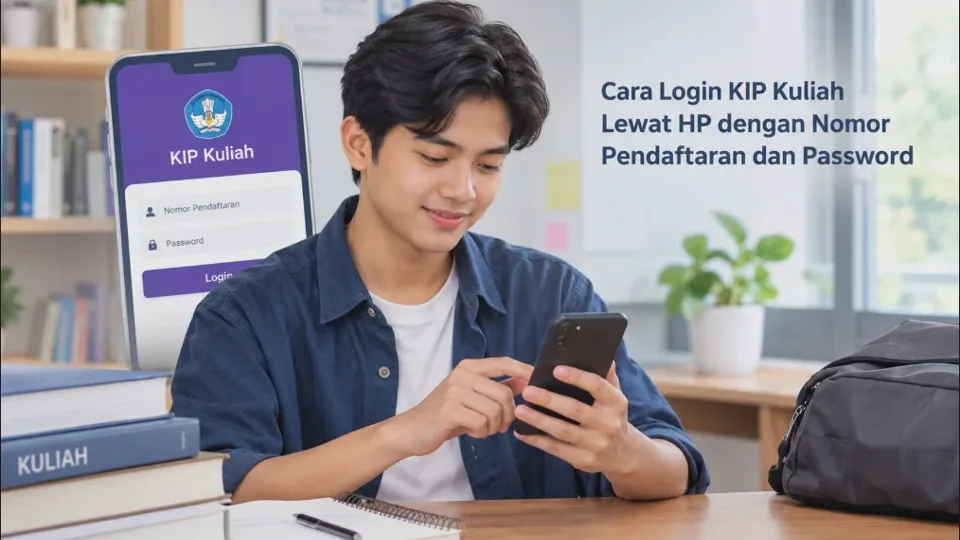
Bagi mahasiswa atau calon mahasiswa yang ingin memeriksa informasi bantuan pendidikan, mengetahui cara login KIP Kuliah lewat HP dengan nomor pendaftaran dan password menjadi hal penting. Proses ini dapat dilakukan melalui browser di ponsel tanpa harus menggunakan laptop atau komputer.
Portal Kartu Indonesia Pintar Kuliah (KIP Kuliah) menyediakan akses untuk keperluan administrasi program bantuan pendidikan tinggi. Namun, pengguna perlu memastikan bahwa nomor pendaftaran, kata sandi, dan alamat situs yang digunakan sudah benar agar tidak mengalami kendala saat masuk.
Masalah seperti lupa password, halaman login yang terus memuat, atau nomor pendaftaran yang dianggap salah bisa terjadi karena beberapa faktor. Karena itu, panduan berikut membahas langkah login, persiapan akun, hingga solusi yang dapat dicoba ketika portal KIP Kuliah tidak bisa diakses melalui HP.
Mengenal Portal KIP Kuliah dan Fungsi Akun Mahasiswa
KIP Kuliah merupakan program bantuan pendidikan dari pemerintah Indonesia yang ditujukan bagi calon mahasiswa yang memenuhi persyaratan. Program ini membantu penerima yang memenuhi ketentuan agar dapat menempuh pendidikan tinggi dengan dukungan pembiayaan sesuai aturan yang berlaku.
Portal resmi KIP Kuliah digunakan untuk mendukung proses pendaftaran dan pengelolaan informasi terkait program tersebut. Melalui portal ini, pengguna dapat menjalankan tahapan administrasi sesuai status pendaftaran dan ketentuan pada tahun berjalan.
Penting untuk membedakan akun pendaftaran KIP Kuliah dengan akun mahasiswa pada sistem akademik kampus. Keduanya dapat memiliki fungsi dan kredensial berbeda sehingga tidak selalu bisa digunakan secara bergantian.
Fungsi akun KIP Kuliah bagi calon mahasiswa
Akun KIP Kuliah membantu calon mahasiswa mengakses proses administrasi yang berkaitan dengan pendaftaran program bantuan pendidikan. Informasi yang tersedia dapat berbeda sesuai tahap pendaftaran, status akun, dan kebijakan tahun berjalan.
Berikut beberapa fungsi akun yang perlu diketahui:
-
Mengelola pendaftaran: digunakan untuk menjalankan tahapan pendaftaran sesuai ketentuan program.
-
Memeriksa informasi akun: membantu pengguna mengakses informasi yang berkaitan dengan data pendaftaran.
-
Mendukung proses seleksi: data dan status yang tercatat dapat menjadi bagian dari proses administrasi program.
-
Memantau tahapan berikutnya: pengguna dapat mengikuti petunjuk resmi mengenai kelanjutan proses sesuai status masing-masing.
Tidak semua menu atau informasi akan muncul pada setiap akun. Calon mahasiswa sebaiknya membaca keterangan pada dashboard dan mengikuti instruksi yang ditampilkan oleh sistem.
Perbedaan nomor pendaftaran dan nomor mahasiswa
Nomor pendaftaran KIP Kuliah merupakan identitas yang berkaitan dengan proses pendaftaran program. Nomor ini berbeda dari NIM atau Nomor Induk Mahasiswa yang biasanya diberikan oleh perguruan tinggi setelah seseorang terdaftar sebagai mahasiswa.
Nomor pendaftaran juga tidak boleh disamakan dengan NIK, NISN, atau nomor peserta seleksi masuk perguruan tinggi. Meskipun beberapa data tersebut mungkin berkaitan dalam administrasi pendidikan, setiap nomor memiliki fungsi tersendiri.
Jika halaman login meminta nomor pendaftaran, gunakan nomor yang sesuai dengan akun KIP Kuliah. Jangan langsung memasukkan NIM atau NIK hanya karena nomor tersebut lebih mudah ditemukan.
Pastikan menggunakan portal resmi
Sebelum memasukkan data akun, buka situs resmi KIP Kuliah melalui alamat berikut: Portal resmi KIP Kuliah
Periksa alamat situs pada kolom URL browser dan pastikan koneksi menggunakan HTTPS. Hindari membuka halaman login dari tautan acak yang dikirim melalui pesan pribadi atau grup media sosial.
Situs palsu dapat meniru tampilan portal resmi untuk mengumpulkan nomor pendaftaran, password, atau informasi pribadi. Jika menemukan halaman yang meminta pembayaran tidak wajar atau meminta kata sandi melalui pesan pribadi, hentikan proses dan periksa kembali keasliannya.
Persiapan Nomor Pendaftaran dan Password Sebelum Login KIP Kuliah
Sebelum mencoba masuk ke akun, siapkan nomor pendaftaran dan password yang digunakan ketika membuat akun KIP Kuliah. Kedua informasi tersebut diperlukan pada halaman login agar sistem dapat mengenali akun yang ingin diakses.
Jika kamu sudah pernah mendaftar, gunakan kredensial dari akun yang sama. Jangan membuat akun baru hanya karena lupa menyimpan nomor pendaftaran, sebab langkah tersebut belum tentu menyelesaikan masalah akses akun sebelumnya.
1. Siapkan nomor pendaftaran KIP Kuliah
Nomor pendaftaran merupakan salah satu informasi utama yang perlu dimasukkan saat login. Pastikan kamu menggunakan nomor yang sesuai dengan akun KIP Kuliah, bukan nomor peserta SNBP, SNBT, NISN, atau NIK.
Jika nomor pendaftaran tidak diingat, periksa kembali email yang digunakan saat registrasi. Cari pesan dari sistem KIP Kuliah, termasuk di folder Spam, Promosi, atau Semua Email jika menggunakan Gmail.
Perhatikan isi pesan yang ditemukan dan simpan informasi akun di tempat yang aman. Jangan mengirimkan nomor pendaftaran beserta password kepada orang lain melalui media sosial atau grup percakapan.
2. Pastikan password masih benar
Password adalah kata sandi yang digunakan untuk mengakses akun. Kata sandi ini berbeda dari password email, PIN ponsel, dan kata sandi akun SNPMB.
Jika sebelumnya kamu pernah mengganti password, gunakan kata sandi terbaru. Password lama mungkin tidak lagi dapat digunakan meskipun nomor pendaftaran yang dimasukkan sudah benar.
Periksa juga kemungkinan kesalahan huruf kapital, angka, simbol, atau karakter yang tidak sengaja ikut tersalin. Jika menggunakan fitur salin-tempel, pastikan tidak ada spasi tambahan di awal atau akhir kata sandi.
3. Pastikan HP dan browser siap digunakan
Login KIP Kuliah dapat dilakukan menggunakan browser di HP Android maupun iPhone. Kamu tidak harus memasang aplikasi tambahan hanya untuk membuka portal resmi melalui browser.
Sebelum memulai, periksa beberapa hal berikut.
-
Koneksi internet: gunakan Wi-Fi atau jaringan seluler yang stabil agar halaman login dapat dimuat dengan baik.
-
Browser terbaru: gunakan browser yang masih mendapatkan pembaruan keamanan, seperti Chrome atau Safari.
-
JavaScript aktif: portal dapat memerlukan JavaScript agar formulir dan fitur login berfungsi dengan benar.
-
Storage cukup: pastikan penyimpanan ponsel tidak terlalu penuh jika browser mengalami masalah saat memuat halaman.
-
Email aktif: pastikan kamu masih bisa membuka email yang digunakan saat pendaftaran apabila perlu melakukan pemulihan akun.
Tidak perlu langsung menghapus seluruh data browser sebelum mencoba login. Mulailah dengan memuat ulang halaman dan memeriksa koneksi karena kedua langkah tersebut lebih sederhana dan tidak mengubah pengaturan akun.
4. Bedakan login, aktivasi, dan pemulihan akun
Ketiga proses ini memiliki fungsi yang berbeda sehingga pengguna perlu memilih menu sesuai masalahnya.
|
Proses |
Kapan digunakan |
|---|---|
|
Login akun |
Kamu sudah memiliki nomor pendaftaran dan password yang benar. |
|
Aktivasi akun |
Pendaftaran sudah dilakukan, tetapi akun belum diaktifkan melalui email. |
|
Lupa password |
Kamu tidak ingat kata sandi yang digunakan untuk masuk. |
|
Kirim ulang email |
Email aktivasi belum diterima atau perlu dikirim kembali sesuai ketentuan portal. |
|
Pemulihan atau klaim akun |
Kamu mengalami kendala akses atau perlu mengikuti prosedur pemulihan yang disediakan sistem. |
Memilih menu yang tepat akan membantu menghindari percobaan login berulang kali. Jika akun belum diaktivasi, misalnya, memasukkan password berkali-kali tidak akan menggantikan proses aktivasi yang diperlukan.
Cara Login KIP Kuliah Lewat HP Menggunakan Nomor Pendaftaran dan Password
Cara login KIP Kuliah lewat HP cukup sederhana jika kamu sudah memiliki akun dan mengetahui nomor pendaftaran serta password yang benar. Prosesnya dilakukan melalui situs resmi, kemudian pengguna memasukkan kredensial pada formulir masuk akun.
Ikuti langkah-langkah berikut secara berurutan agar tidak salah membuka halaman atau memasukkan informasi akun.
Langkah 1: Buka browser di HP
Buka Google Chrome pada HP Android atau Safari pada iPhone. Kamu juga dapat menggunakan browser lain yang kompatibel, selama halaman resmi KIP Kuliah bisa dimuat dengan baik.
Pastikan koneksi internet aktif sebelum melanjutkan. Jika halaman sulit dibuka, coba akses situs lain untuk memastikan apakah masalah berasal dari jaringan atau portal KIP Kuliah.
Langkah 2: Kunjungi situs resmi KIP Kuliah
Ketik alamat berikut pada kolom alamat browser:
https://kip-kuliah.kemdiktisaintek.go.id/
Tekan Enter atau Buka pada keyboard ponsel. Tunggu sampai halaman utama selesai dimuat sebelum memilih menu login.
Periksa kembali alamat situs untuk menghindari halaman tiruan. Jangan memasukkan data akun jika alamat yang tampil berbeda atau browser menunjukkan peringatan keamanan yang mencurigakan.
Langkah 3: Pilih menu masuk akun
Pada halaman portal, cari menu Masuk atau Masuk ke Akun sesuai tampilan yang tersedia. Sistem dapat menampilkan antarmuka berbeda mengikuti pembaruan portal.
Jika kamu menemukan beberapa pilihan menu, pastikan memilih akses akun siswa atau pendaftar yang sesuai. Jangan memilih pendaftaran akun baru jika sebenarnya kamu hanya ingin masuk ke akun yang sudah dibuat.
Langkah 4: Masukkan nomor pendaftaran
Setelah halaman login terbuka, cari kolom Nomor Pendaftaran. Masukkan nomor pendaftaran KIP Kuliah sesuai informasi akun yang kamu miliki.
Periksa kembali setiap karakter sebelum melanjutkan. Jangan menambahkan spasi atau mengganti nomor dengan NIK, NISN, maupun nomor peserta seleksi masuk perguruan tinggi.
Jika nomor diperoleh dari email, kamu dapat menyalinnya untuk mengurangi risiko salah ketik. Namun, pastikan hanya nomor yang diperlukan yang disalin, bukan seluruh isi pesan.
Langkah 5: Masukkan password akun
Berikutnya, isi kolom Kata Sandi atau Password dengan kata sandi yang sesuai. Perhatikan penggunaan huruf kapital, angka, serta simbol jika password kamu mengandung karakter tersebut.
Jika tersedia ikon mata pada kolom password, gunakan untuk memeriksa kata sandi yang telah dimasukkan. Pastikan tidak ada orang lain yang melihat layar ketika kamu menampilkan password.
Hindari menggunakan fitur pengisian otomatis pada perangkat umum atau HP milik orang lain. Fitur tersebut dapat menyimpan kredensial sehingga berpotensi digunakan oleh orang yang mengakses perangkat setelahnya.
Langkah 6: Tekan tombol Masuk
Setelah nomor pendaftaran dan password terisi, tekan tombol Masuk. Tunggu sistem memproses data yang dimasukkan dan jangan menekan tombol berkali-kali dalam waktu singkat.
Jika informasi akun benar dan layanan berfungsi normal, kamu akan diarahkan ke halaman akun atau dashboard. Apabila muncul pesan kesalahan, baca keterangannya terlebih dahulu sebelum mencoba kembali.
Langkah 7: Periksa informasi pada dashboard
Setelah berhasil login, periksa apakah halaman yang tampil benar-benar menunjukkan akun milikmu. Pastikan informasi profil yang terlihat sesuai dan tidak ada pemberitahuan penting yang terlewat.
Selanjutnya, buka menu yang ingin kamu gunakan sesuai kebutuhan. Ketersediaan informasi dan fitur dapat berbeda berdasarkan status akun serta tahapan administrasi yang sedang berlangsung.
Jika tujuanmu hanya memeriksa informasi akun, jangan mengubah data yang tidak diperlukan. Apabila sistem meminta pembaruan data atau konfirmasi tertentu, baca petunjuknya dengan teliti sebelum menyimpan perubahan.
Perbedaan login KIP Kuliah di Android dan iPhone
Secara umum, proses login melalui Android dan iPhone sama karena keduanya menggunakan portal berbasis web. Perbedaan biasanya terletak pada browser, pengelolaan password, dan tampilan keyboard.
Pada Android, kamu bisa menggunakan Chrome dan memeriksa pengaturan browser jika halaman tidak berjalan dengan semestinya. Pada iPhone, Safari dapat digunakan dengan memastikan pengaturan privasi atau pemblokir konten tidak mengganggu fungsi halaman.
Jika tombol login tidak merespons, coba muat ulang halaman atau gunakan browser lain. Jangan langsung menyimpulkan bahwa akun bermasalah karena gangguan tersebut juga bisa disebabkan oleh browser atau koneksi internet.
Panduan Mengatasi Gagal Login KIP Kuliah karena Password atau Nomor Pendaftaran Salah
Gagal login tidak selalu berarti akun KIP Kuliah bermasalah. Kesalahan pengetikan, penggunaan password lama, akun yang belum diaktivasi, atau gangguan layanan bisa menyebabkan pengguna tidak berhasil masuk.
Agar penanganannya lebih efektif, lakukan pemeriksaan dari masalah yang paling mudah diperbaiki terlebih dahulu.
1. Periksa kembali nomor pendaftaran
Jika muncul pesan bahwa nomor pendaftaran tidak ditemukan atau tidak sesuai, pastikan nomor yang dimasukkan memang berasal dari akun KIP Kuliah. Kesalahan satu karakter saja dapat membuat sistem gagal mengenali akun.
Buka kembali email pendaftaran dan cocokkan nomor yang tercantum. Jika kamu memiliki beberapa pesan terkait KIP Kuliah, pastikan informasi yang digunakan sesuai dengan akun yang sedang dicari.
Jangan mencoba memasukkan nomor identitas lain secara acak. Apabila nomor pendaftaran tetap tidak ditemukan, gunakan bantuan atau prosedur pemulihan resmi yang tersedia di portal.
2. Pastikan password yang digunakan adalah password terbaru
Password yang salah bisa disebabkan oleh perubahan kata sandi sebelumnya. Jika kamu pernah memperbarui password, jangan terus menggunakan kata sandi lama.
Periksa huruf kapital dan karakter khusus yang mungkin tidak sengaja berubah ketika mengetik melalui keyboard HP. Jika menggunakan fitur pengisian otomatis, hapus isian yang keliru lalu masukkan password secara manual.
Apabila password benar-benar terlupakan, pilih menu Lupa Kata Sandi? pada halaman login jika tersedia. Ikuti petunjuk pemulihan yang ditampilkan sistem dan gunakan alamat email yang terkait dengan akun.
Jangan mengandalkan layanan pihak ketiga yang mengaku dapat membuka akun tanpa verifikasi. Pemulihan akun seharusnya dilakukan melalui mekanisme resmi agar data pribadi tetap terlindungi.
3. Cek apakah akun sudah diaktivasi
Sebagian pengguna mungkin sudah menyelesaikan formulir pendaftaran, tetapi belum menuntaskan aktivasi akun. Dalam kondisi ini, periksa email yang digunakan saat registrasi untuk mencari pesan aktivasi.
Jika email belum ditemukan, periksa folder Spam dan pastikan alamat email yang digunakan benar. Portal KIP Kuliah menyediakan fitur kirim ulang email aktivasi untuk pengguna yang telah mendaftar tetapi belum menerima atau belum melakukan aktivasi.
Kamu dapat membuka halaman resmi berikut untuk memeriksa prosedur tersebut: Kirim ulang email aktivasi KIP Kuliah Ikuti persyaratan yang diminta pada halaman itu. Pastikan NISN, NPSN, dan alamat email sesuai dengan data ketika pendaftaran dilakukan.
4. Gunakan fitur pemulihan akun jika lupa informasi login
Apabila nomor pendaftaran atau password tidak lagi ditemukan, jangan langsung membuat akun baru. Periksa terlebih dahulu fitur pemulihan yang tersedia pada halaman login.
Jika sistem meminta verifikasi melalui email, gunakan email yang benar-benar terkait dengan akun. Apabila kamu sudah tidak dapat mengakses email tersebut, cari petunjuk bantuan resmi untuk mengetahui prosedur yang berlaku.
Perlu dipahami bahwa proses pemulihan bisa berbeda menurut kondisi akun. Pengguna yang lupa password belum tentu membutuhkan prosedur yang sama dengan pengguna yang mengalami masalah data pendaftaran atau pemulihan akun setelah kendala sistem.
5. Periksa kemungkinan gangguan portal
Jika nomor pendaftaran dan password sudah benar tetapi login tetap gagal, masalah mungkin berasal dari layanan portal. Gangguan koneksi, pemeliharaan sistem, atau proses pemuatan halaman yang tidak sempurna dapat menghambat akses.
Coba beberapa langkah berikut:
-
Muat ulang halaman login setelah beberapa saat.
-
Beralih dari Wi-Fi ke data seluler atau sebaliknya.
-
Tutup tab browser yang tidak diperlukan.
-
Buka kembali portal melalui alamat resmi.
-
Coba login kembali setelah jeda waktu jika sistem sedang mengalami gangguan.
Hindari mencoba masuk berulang kali tanpa jeda, terutama jika pesan kesalahan tidak berubah. Jika kendala berlanjut, periksa pengumuman pada portal resmi atau hubungi layanan bantuan yang tersedia.
Cara Mengatasi Akun KIP Kuliah yang Tidak Bisa Diakses melalui HP
Tidak semua masalah login berkaitan dengan nomor pendaftaran atau password. Ada kalanya halaman tidak bisa dibuka, formulir tidak muncul, tombol masuk tidak merespons, atau dashboard gagal ditampilkan setelah pengguna berhasil memasukkan data. Untuk kondisi seperti ini, lakukan pemeriksaan teknis secara bertahap sebelum mengambil tindakan yang lebih besar.
1. Periksa koneksi internet
Langkah pertama adalah memastikan HP memiliki koneksi internet yang stabil. Sinyal penuh tidak selalu menjamin akses internet berjalan lancar karena jaringan bisa mengalami gangguan atau kepadatan pengguna.
Coba buka situs lain melalui browser yang sama. Jika situs lain juga sulit diakses, aktifkan lalu nonaktifkan mode pesawat atau beralih ke jaringan yang berbeda.
Setelah koneksi kembali normal, buka portal KIP Kuliah dari awal. Langkah ini membantu memastikan bahwa kegagalan login bukan disebabkan oleh jaringan yang terputus.
2. Muat ulang halaman dan buka tab baru
Halaman login terkadang gagal dimuat secara sempurna akibat gangguan sementara. Memuat ulang halaman dapat membantu browser mengambil tampilan dan data terbaru dari server.
Jika halaman tetap bermasalah, buka tab baru dan ketik ulang alamat resmi KIP Kuliah. Hindari menggunakan tab lama yang sudah terbuka terlalu lama, terutama jika portal sebelumnya mengalami gangguan.
Langkah ini tidak menghapus akun atau mengubah data pendaftaran. Karena itu, tindakan tersebut layak dicoba sebelum membersihkan cache atau mengubah pengaturan browser.
3. Bersihkan cache browser jika diperlukan
Cache merupakan data sementara yang disimpan browser untuk membantu mempercepat pemuatan halaman. Dalam kondisi tertentu, data lama dapat menyebabkan tampilan situs tidak sesuai dengan versi terbaru.
Pada Chrome Android, buka menu browser lalu masuk ke Riwayat atau Hapus data penjelajahan. Pilih data gambar dan file dalam cache, kemudian lakukan pembersihan sesuai pilihan yang tersedia.
Pada Safari di iPhone, pengelolaan data situs dapat dilakukan melalui Pengaturan iPhone, kemudian Safari atau bagian pengaturan aplikasi Safari, bergantung pada versi iOS. Periksa pilihan data situs sebelum menghapusnya.
Catatan penting: menghapus cache berbeda dari menghapus seluruh data browser. Jika kamu memilih untuk menghapus cookie atau data situs, beberapa sesi login dapat terputus dan kamu mungkin harus masuk kembali ke akun lain.
Karena itu, mulailah dengan membersihkan cache saja apabila pilihan tersebut tersedia. Setelah selesai, buka kembali portal dan coba login menggunakan nomor pendaftaran serta password yang benar.
4. Coba browser lain
Jika portal tidak berjalan normal di satu browser, gunakan browser lain sebagai pembanding. Misalnya, pengguna Android dapat mencoba Chrome jika sebelumnya menggunakan browser bawaan ponsel.
Pada iPhone, kamu dapat mencoba browser lain yang tersedia jika Safari mengalami kendala. Pastikan browser tersebut berasal dari sumber resmi dan masih mendapatkan pembaruan keamanan.
Jika portal dapat dibuka melalui browser lain, kemungkinan masalah berasal dari konfigurasi browser sebelumnya. Kamu dapat memeriksa pengaturan JavaScript, pemblokir konten, atau ekstensi yang mungkin mengganggu pemuatan halaman.
5. Pastikan JavaScript tidak dinonaktifkan
Portal KIP Kuliah dapat memerlukan JavaScript agar formulir dan fitur tertentu bekerja dengan benar. Jika JavaScript dinonaktifkan, halaman mungkin tampil sebagian atau tombol login tidak berfungsi.
Periksa pengaturan browser dan pastikan JavaScript diizinkan untuk situs yang digunakan. Nama menu dan lokasinya bisa berbeda menurut browser serta versi sistem operasi.
Setelah melakukan perubahan, muat ulang halaman. Jika kamu tidak memahami pengaturan tersebut, jangan mengubah konfigurasi lain secara sembarangan karena tindakan itu dapat memengaruhi situs yang biasa digunakan.
6. Periksa pengaturan VPN atau pemblokir konten
VPN, DNS khusus, atau aplikasi pemblokir konten terkadang memengaruhi koneksi ke situs tertentu. Jika kamu sedang menggunakan layanan tersebut dan portal tidak dapat dibuka, coba nonaktifkan sementara untuk menguji koneksi.
Lakukan pengujian hanya jika kamu memahami fungsi pengaturan tersebut dan tidak sedang membutuhkannya untuk keamanan jaringan. Setelah itu, buka kembali portal resmi dan periksa apakah halaman dapat dimuat.
Jangan memasang aplikasi yang tidak dikenal dengan alasan memperbaiki login. Portal KIP Kuliah tidak seharusnya mengharuskan pengguna memasang aplikasi pihak ketiga yang tidak jelas sumbernya hanya untuk memasukkan nomor pendaftaran dan password.
7. Tunggu jika layanan sedang mengalami pemeliharaan
Portal pemerintah dapat mengalami pemeliharaan atau gangguan teknis sementara. Jika halaman tidak bisa dibuka dari beberapa browser dan jaringan berbeda, ada kemungkinan kendala tidak berasal dari HP milikmu.
Periksa informasi terbaru pada portal resmi KIP Kuliah dan halaman panduan yang disediakan. Jika terdapat pengumuman pemeliharaan, tunggu sampai layanan kembali tersedia sebelum mencoba login lagi.
Hindari mengikuti informasi dari akun media sosial tidak resmi yang meminta pengguna mengirimkan kredensial. Informasi mengenai kendala sistem sebaiknya dikonfirmasi melalui kanal resmi.
8. Hubungi layanan bantuan jika masalah tetap terjadi
Jika seluruh langkah di atas sudah dicoba tetapi akun masih tidak dapat diakses, gunakan fitur Bantuan atau Helpdesk yang tersedia pada portal resmi. Jelaskan kendala secara spesifik agar petugas dapat memahami masalah yang sedang kamu hadapi.
Informasi yang bisa disiapkan meliputi jenis perangkat, browser yang digunakan, waktu kejadian, serta pesan kesalahan yang muncul. Jika ingin menyertakan tangkapan layar, pastikan nomor identitas, password, dan informasi pribadi lainnya tidak terlihat.
Jangan pernah mengirimkan password lengkap melalui pesan bantuan. Petugas tidak seharusnya meminta kamu membagikan kata sandi secara terbuka untuk memeriksa masalah login.
FAQ Seputar Cara Login KIP Kuliah Lewat HP dengan Nomor Pendaftaran dan Password
1. Apakah login KIP Kuliah bisa dilakukan lewat HP?
Ya, login KIP Kuliah dapat dilakukan melalui browser di HP Android maupun iPhone. Kamu cukup membuka portal resmi, memilih menu masuk akun, lalu memasukkan nomor pendaftaran dan password yang benar.
2. Di mana alamat resmi login KIP Kuliah?
Portal resmi KIP Kuliah dapat diakses melalui https://kip-kuliah.kemdiktisaintek.go.id/. Setelah halaman terbuka, cari menu masuk akun sesuai tampilan yang tersedia dan pastikan alamat situs benar sebelum memasukkan data pribadi.
3. Apakah login KIP Kuliah harus menggunakan nomor pendaftaran?
Jika formulir login meminta nomor pendaftaran, gunakan nomor yang terhubung dengan akun KIP Kuliah milikmu. Jangan menggantinya dengan NIK, NISN, NIM, atau nomor peserta seleksi karena setiap nomor memiliki fungsi berbeda.
4. Bagaimana jika lupa password KIP Kuliah?
Buka halaman login dan pilih fitur Lupa Kata Sandi jika tersedia. Ikuti petunjuk pemulihan yang diberikan sistem melalui mekanisme resmi, lalu gunakan password baru sesuai instruksi yang ditampilkan.
5. Bagaimana jika nomor pendaftaran KIP Kuliah hilang?
Periksa kembali email yang digunakan ketika mendaftar, termasuk folder Spam dan Semua Email. Jika nomor tetap tidak ditemukan, gunakan fitur bantuan atau prosedur pemulihan akun yang tersedia pada portal resmi.
6. Mengapa password KIP Kuliah selalu dianggap salah?
Penyebabnya bisa berupa salah ketik, huruf kapital yang berbeda, spasi tambahan, atau penggunaan password lama. Masukkan kata sandi secara manual dan periksa kembali setiap karakter sebelum mencoba login lagi.
7. Apakah bisa login KIP Kuliah tanpa laptop?
Bisa. Laptop tidak diperlukan selama HP memiliki browser yang kompatibel dan koneksi internet yang stabil. Namun, jika tampilan halaman sulit digunakan pada layar kecil, kamu dapat mencoba mode tampilan desktop pada browser.
8. Kenapa halaman login KIP Kuliah tidak bisa dibuka?
Masalah dapat berasal dari koneksi internet, cache browser, pengaturan JavaScript, atau gangguan sementara pada portal. Coba muat ulang halaman, ganti jaringan, bersihkan cache jika diperlukan, dan periksa pengumuman resmi apabila masalah berlanjut.
Kesimpulan
Cara login KIP Kuliah lewat HP dengan nomor pendaftaran dan password dapat dilakukan melalui browser tanpa harus menggunakan laptop. Kunci utamanya adalah membuka portal resmi, memasukkan kredensial yang benar, dan memeriksa kembali informasi sebelum menekan tombol masuk.
Jika login gagal, periksa nomor pendaftaran dan password terlebih dahulu. Selanjutnya, pastikan akun sudah diaktivasi, periksa koneksi internet, bersihkan cache jika diperlukan, atau gunakan fitur pemulihan akun yang tersedia.
Apabila masalah tetap terjadi, manfaatkan layanan bantuan resmi KIP Kuliah. Hindari membuat akun baru secara sembarangan dan jangan memberikan password kepada pihak lain agar keamanan akun serta data pribadi tetap terjaga.