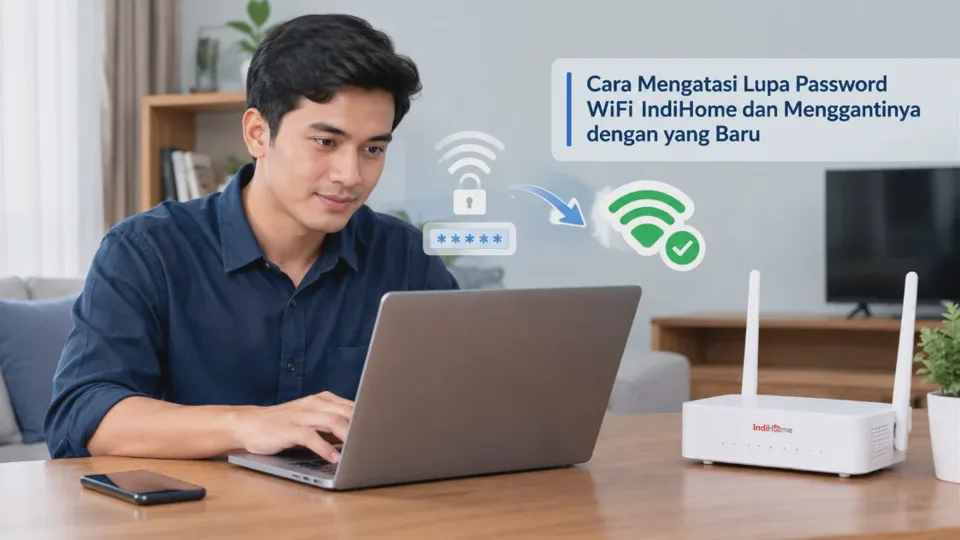
Lupa password WiFi IndiHome bisa membuat HP, laptop, atau perangkat lain kesulitan terhubung ke internet, terutama setelah jaringan terputus atau perangkat diganti. Namun, Anda tidak selalu harus menghubungi teknisi untuk mengatasinya.
Ada beberapa cara mengatasi lupa password WiFi IndiHome dan menggantinya dengan yang baru, mulai dari melihat kata sandi yang tersimpan di perangkat, memeriksa informasi jaringan, hingga mengakses halaman admin router. Anda juga dapat memanfaatkan aplikasi MyTelkomsel jika fitur pengelolaan layanan yang diperlukan tersedia pada akun Anda.
Sebelum mengganti kata sandi, pastikan terlebih dahulu apakah Anda benar-benar lupa password WiFi atau hanya mengalami masalah koneksi. Kedua kondisi tersebut membutuhkan penanganan berbeda agar pengaturan jaringan tidak berubah tanpa alasan.
Panduan ini membahas langkah-langkah yang dapat dilakukan melalui Android, iPhone, Windows, dan router IndiHome. Setiap metode memiliki kelebihan, persyaratan, serta batasan yang perlu dipahami sebelum Anda memilih cara yang paling sesuai.
Penyebab Lupa Password WiFi IndiHome dan Cara Mengetahuinya Kembali
Password WiFi IndiHome biasanya dibuat ketika jaringan pertama kali dipasang atau saat pemilik rumah mengubah pengaturan router. Kata sandi tersebut kemudian digunakan untuk menghubungkan berbagai perangkat ke jaringan yang sama.
Masalah muncul ketika kata sandi tidak pernah dicatat, terlalu lama tidak digunakan, atau sudah diganti oleh orang lain. Sebelum melakukan perubahan, kenali penyebabnya agar Anda bisa menentukan langkah yang paling mudah.
1. Password WiFi Tidak Pernah Dicatat
Sebagian pengguna hanya memasukkan password ketika teknisi melakukan instalasi. Setelah HP dan laptop berhasil terhubung, kata sandi tersebut jarang digunakan kembali karena perangkat menyimpannya secara otomatis.
Ketika membeli HP baru atau melakukan reset jaringan, pengguna akhirnya tidak mengetahui password yang harus dimasukkan. Solusi termudah adalah memeriksa perangkat lama yang masih terhubung atau perangkat yang pernah menyimpan jaringan tersebut.
Jika kata sandi masih tersimpan dan dapat ditampilkan melalui pengaturan Wi-Fi, Anda tidak perlu mengubah konfigurasi router. Cara ini juga menghindari risiko terputusnya koneksi perangkat lain di rumah.
2. Password Sudah Diganti Sebelumnya
Password yang diberikan saat pemasangan belum tentu masih berlaku. Pemilik rumah, anggota keluarga, atau teknisi mungkin pernah menggantinya untuk meningkatkan keamanan jaringan atau mengatasi gangguan koneksi.
Dalam kondisi tersebut, password lama tidak akan berfungsi meskipun Anda memasukkannya dengan benar. Periksa HP atau laptop yang saat ini masih terhubung karena perangkat tersebut mungkin menyimpan informasi jaringan terbaru.
Apabila tidak ada perangkat yang masih terhubung, Anda dapat memeriksa label informasi router jika relevan atau mencoba mengakses halaman administrasi menggunakan kredensial yang sah. Perlu diingat, informasi pada label biasanya menunjukkan konfigurasi awal dan belum tentu sama dengan password yang digunakan sekarang.
3. Nama Jaringan Wi-Fi Terlihat Sama
Router tertentu dapat menyiarkan jaringan 2,4 GHz dan 5 GHz dengan nama yang sama atau berbeda. Selain itu, rumah atau lingkungan sekitar mungkin memiliki beberapa jaringan dengan nama serupa.
Pengguna bisa keliru memilih jaringan, kemudian mengira password yang dimasukkan sudah salah. Pastikan nama jaringan atau SSID yang dipilih memang milik router IndiHome Anda.
Jika tersedia, periksa nama jaringan pada perangkat yang masih terhubung. Mencocokkan SSID membantu memastikan bahwa Anda memasukkan kata sandi untuk jaringan yang tepat.
4. Password pada Stiker Router Berbeda dengan Password Aktif
Pada beberapa modem atau router, terdapat label berisi SSID dan password Wi-Fi bawaan pabrik. Informasi tersebut berguna ketika perangkat masih menggunakan konfigurasi awal.
Namun, setelah password diganti melalui halaman admin, kata sandi pada stiker biasanya tidak ikut berubah. Karena itu, jangan langsung menganggap informasi pada label sebagai password aktif.
Gunakan label tersebut sebagai referensi awal, bukan satu-satunya sumber informasi. Jika kata sandi tidak cocok, periksa perangkat yang pernah tersambung atau lanjutkan dengan metode penggantian password.
5. Password Tersimpan, tetapi Koneksi Tetap Gagal
Tidak semua masalah koneksi disebabkan oleh password yang salah. Router yang baru dinyalakan ulang, gangguan sinyal, atau profil jaringan yang bermasalah juga bisa membuat perangkat gagal terhubung.
Jika muncul pesan seperti Incorrect password atau Authentication error, periksa kembali huruf kapital, angka, simbol, dan nama jaringan. Password Wi-Fi membedakan huruf besar dan kecil, sehingga Rumah123 tidak sama dengan rumah123.
Jika kata sandi sudah dipastikan benar, coba lupakan jaringan (Forget Network) lalu hubungkan kembali. Langkah ini menghapus profil Wi-Fi dari perangkat, bukan menghapus pengaturan router atau data pribadi di HP.
Cara Mengecek Password WiFi IndiHome yang Tersimpan di HP atau Laptop
Sebelum mengganti password, periksa terlebih dahulu perangkat yang pernah terhubung ke Wi-Fi IndiHome. Cara ini lebih praktis karena Anda mungkin masih bisa melihat kata sandi yang tersimpan tanpa masuk ke halaman admin router.
Metode yang tersedia bergantung pada sistem operasi dan versi perangkat. Pada beberapa perangkat, password dapat ditampilkan langsung, sedangkan perangkat lain mungkin hanya menyediakan fitur berbagi jaringan atau memerlukan autentikasi tambahan.
1. Melihat Password WiFi IndiHome di HP Android
Pada Android 10 atau versi lebih baru, sebagian besar perangkat menyediakan fitur berbagi jaringan Wi-Fi melalui kode QR. Pada sejumlah merek, password juga dapat ditampilkan dalam bentuk teks setelah pengguna melakukan autentikasi.
Berikut langkah yang dapat dicoba:
-
Buka Pengaturan di HP Android.
-
Pilih menu Wi-Fi, Koneksi, atau Jaringan dan Internet, tergantung merek HP.
-
Pilih jaringan IndiHome yang sedang terhubung atau buka bagian jaringan tersimpan.
-
Ketuk Bagikan, Share, atau ikon kode QR.
-
Verifikasi identitas menggunakan PIN, pola, sidik jari, atau metode keamanan lain jika diminta.
-
Periksa apakah password muncul di bawah kode QR.
Jika kata sandi terlihat, catat atau salin dengan hati-hati. Anda dapat menggunakan informasi tersebut untuk menghubungkan laptop atau HP lain ke jaringan yang sama.
Catatan: Nama menu berbeda pada Samsung, Xiaomi, OPPO, vivo, realme, dan merek lainnya. Beberapa versi Android hanya menampilkan kode QR tanpa memperlihatkan password secara langsung.
Jika hanya kode QR yang muncul, perangkat lain yang memiliki fitur pemindaian jaringan dapat membantu membaca informasi jaringan tersebut. Gunakan fitur bawaan HP jika tersedia dan hindari mengunggah kode QR Wi-Fi ke situs tidak dikenal karena kode tersebut dapat memuat kredensial jaringan.
2. Mengecek Password WiFi di iPhone
iPhone dengan iOS 16 atau versi lebih baru menyediakan fitur untuk melihat password jaringan Wi-Fi yang tersimpan. Anda dapat memanfaatkan fitur ini selama jaringan yang dimaksud masih tercatat di perangkat.
Langkah-langkahnya sebagai berikut:
-
Buka Settings atau Pengaturan.
-
Pilih menu Wi-Fi.
-
Ketuk ikon informasi berbentuk huruf i di samping jaringan yang ingin diperiksa.
-
Ketuk bagian Password.
-
Lakukan autentikasi menggunakan Face ID, Touch ID, atau kode sandi iPhone.
-
Salin password yang ditampilkan jika diperlukan.
Jika jaringan sudah tidak terhubung, periksa daftar jaringan yang pernah digunakan apabila tersedia pada versi iOS Anda. Pada versi iOS yang mendukungnya, daftar tersebut dapat dibuka melalui menu pengeditan jaringan Wi-Fi.
Setelah password ditemukan, gunakan untuk menghubungkan perangkat lain. Jika kata sandi tidak tersedia atau ternyata sudah diganti, lanjutkan dengan pemeriksaan melalui router.
3. Melihat Password WiFi IndiHome di Laptop Windows
Laptop Windows yang pernah terhubung ke Wi-Fi dapat menyimpan informasi jaringan. Pada konfigurasi tertentu, Anda bisa melihat password melalui pengaturan jaringan atau Command Prompt.
Untuk mencoba metode melalui pengaturan Windows, ikuti langkah berikut:
-
Buka Control Panel melalui kolom pencarian Windows.
-
Pilih Network and Internet, lalu buka Network and Sharing Center.
-
Klik nama koneksi Wi-Fi yang sedang digunakan.
-
Pilih Wireless Properties.
-
Buka tab Security.
-
Centang Show characters untuk menampilkan password jika opsi tersebut tersedia.
Pada Windows 11, jalur menu dapat berbeda menurut versi pembaruan dan antarmuka perangkat. Jika opsi tersebut tidak ditemukan, Anda dapat memeriksa jaringan tersimpan melalui Settings atau menggunakan Command Prompt.
Menggunakan Command Prompt
Metode ini berguna jika Anda mengetahui nama profil Wi-Fi yang pernah tersimpan di laptop. Jalankan Command Prompt dengan akun Windows Anda dan gunakan perintah berikut:
netsh wlan show profilesPerintah tersebut menampilkan daftar profil jaringan nirkabel yang tersimpan di laptop. Cari nama SSID IndiHome yang ingin diperiksa, lalu jalankan:
netsh wlan show profile name=NamaWiFi key=clearGanti NamaWiFi dengan nama jaringan yang sesuai, termasuk tanda kutip jika nama jaringan mengandung spasi. Cari bagian Key Content untuk mengetahui password apabila Windows menyimpan kunci tersebut dan mengizinkan aksesnya.
Jika bagian tersebut tidak muncul, profil mungkin tidak menyimpan password yang dapat ditampilkan atau hak akses akun tidak mencukupi. Jangan menganggap hasil kosong sebagai bukti bahwa jaringan tidak memiliki password.
4. Bagaimana Jika Password Tidak Ditemukan?
Jika password tidak dapat dilihat di Android, iPhone, maupun laptop, jangan langsung melakukan reset router. Reset pabrik dapat menghapus konfigurasi khusus yang mungkin dibutuhkan untuk memulihkan koneksi internet.
Coba periksa perangkat anggota keluarga yang masih terhubung ke jaringan IndiHome. Jika password tetap tidak ditemukan, Anda bisa menggantinya melalui halaman admin router atau memeriksa pilihan pengelolaan jaringan di aplikasi MyTelkomsel.
Rekomendasi: Pilih pemeriksaan perangkat terlebih dahulu jika tujuan Anda hanya menghubungkan satu HP baru. Gunakan metode penggantian password apabila kata sandi lama benar-benar tidak diketahui atau Anda memang ingin memperbarui keamanan jaringan.
Langkah Mengganti Password WiFi IndiHome melalui Halaman Admin Router
Halaman admin router merupakan salah satu cara untuk mengganti password Wi-Fi secara langsung. Melalui halaman ini, pemilik jaringan biasanya dapat mengatur nama Wi-Fi, kata sandi, dan beberapa konfigurasi jaringan lainnya sesuai kemampuan perangkat.
Alamat akses dan nama menu dapat berbeda bergantung pada merek serta model router, misalnya perangkat ZTE, Huawei, FiberHome, atau perangkat lain yang digunakan saat instalasi. Karena itu, jangan berasumsi bahwa seluruh router IndiHome memiliki tampilan yang sama.
1. Pastikan HP atau Laptop Terhubung ke Router
Sambungkan perangkat ke jaringan router yang ingin dikelola. Jika Anda tidak mengetahui password Wi-Fi dan tidak ada perangkat yang masih terhubung, koneksi melalui kabel LAN pada laptop dapat menjadi alternatif apabila router dan laptop mendukungnya.
Tujuannya adalah memastikan perangkat dapat mengakses jaringan lokal router. Anda tidak harus memiliki koneksi internet aktif untuk membuka halaman admin lokal, selama jaringan antara perangkat dan router masih berfungsi.
2. Buka Alamat Admin Router
Buka browser seperti Chrome, Edge, atau Safari, kemudian masukkan alamat IP router pada kolom alamat. Jangan memasukkannya pada kolom pencarian Google karena browser bisa memperlakukannya sebagai pencarian biasa.
Alamat yang umum digunakan pada sebagian router antara lain:
-
192.168.1.1 -
192.168.0.1
Alamat yang benar bergantung pada konfigurasi perangkat. Untuk memastikan alamatnya, periksa label router atau informasi Default Gateway pada pengaturan jaringan laptop.
Di Windows, buka Command Prompt lalu jalankan:
ipconfigCari bagian koneksi Wi-Fi atau Ethernet yang sedang digunakan, kemudian periksa nilai Default Gateway. Masukkan alamat tersebut ke browser untuk mencoba membuka halaman admin.
Jika halaman tidak terbuka, pastikan Anda terhubung ke router yang benar. Periksa juga apakah alamat gateway berbeda, browser menggunakan koneksi lain, atau router memang membatasi akses administrasi melalui jaringan tertentu.
3. Login ke Halaman Admin
Setelah halaman admin terbuka, masukkan username dan password administrator router. Informasi ini berbeda dari password Wi-Fi yang digunakan untuk menyambungkan HP atau laptop.
Jika kredensial admin belum pernah diubah, periksa label perangkat atau dokumentasi resmi model router. Namun, jangan menganggap kombinasi login bawaan tertentu selalu berlaku karena teknisi atau pemilik jaringan mungkin sudah mengubahnya.
Apabila login gagal, hindari mencoba kombinasi secara acak berulang kali. Periksa kembali informasi perangkat dan hubungi dukungan IndiHome atau Telkomsel jika akses administrator tidak diketahui.
Penting: Jangan melakukan reset pabrik hanya karena gagal login. Reset bisa menghapus pengaturan jaringan dan konfigurasi layanan tertentu, sehingga pemulihan mungkin memerlukan bantuan teknisi.
4. Cari Menu Pengaturan Wi-Fi
Setelah berhasil masuk, cari menu seperti WLAN, Wi-Fi, Wireless, atau Network. Nama dan letaknya berbeda sesuai antarmuka router.
Pada beberapa perangkat, pengaturan Wi-Fi dipisahkan menjadi jaringan 2,4 GHz dan 5 GHz. Jika kedua jaringan menggunakan nama berbeda, Anda perlu memeriksa jaringan yang ingin diubah agar tidak salah mengganti password.
Buka bagian konfigurasi jaringan nirkabel, kemudian cari kolom WPA Pre-Shared Key, Wi-Fi Password, Wireless Password, atau nama serupa. Kolom tersebut biasanya digunakan untuk mengatur kata sandi jaringan.
5. Ganti Password WiFi IndiHome
Masukkan password baru pada kolom yang sesuai. Pilih kata sandi yang cukup panjang, unik, dan tidak mudah ditebak oleh orang lain.
Sebelum menyimpan perubahan, periksa kembali kolom password agar tidak ada karakter yang tertukar. Jika router menyediakan tombol untuk menampilkan password, gunakan sebentar untuk memverifikasi isinya sebelum melanjutkan.
Klik Apply, Save, atau tombol penyimpanan yang tersedia. Router mungkin menerapkan perubahan dalam beberapa detik dan memutus koneksi Wi-Fi sementara.
Jika terdapat pengaturan terpisah untuk jaringan 2,4 GHz dan 5 GHz, pastikan perubahan dilakukan pada jaringan yang benar. Jangan mengubah pengaturan lain seperti mode keamanan atau konfigurasi WAN jika tidak diperlukan.
6. Sambungkan Kembali Perangkat dengan Password Baru
Setelah password tersimpan, HP, laptop, Smart TV, kamera keamanan, dan perangkat lain mungkin terputus dari jaringan. Hal tersebut normal karena perangkat masih menggunakan kredensial lama.
Buka pengaturan Wi-Fi pada masing-masing perangkat, pilih SSID yang sesuai, lalu masukkan password baru. Jika perangkat terus mencoba menyambungkan diri menggunakan kata sandi lama, pilih Forget Network atau Lupakan Jaringan, kemudian sambungkan kembali.
Uji koneksi dengan membuka beberapa situs atau aplikasi. Jika seluruh perangkat berhasil tersambung, penggantian password telah berjalan sesuai harapan.
Jika router memiliki indikator internet yang tidak normal atau seluruh perangkat tetap tidak bisa mengakses internet setelah terhubung ke Wi-Fi, jangan langsung mengganti password lagi. Periksa status router dan layanan internet karena gangguan koneksi belum tentu berhubungan dengan kata sandi.
Cara Mengubah Password WiFi IndiHome Menggunakan Aplikasi MyTelkomsel
MyTelkomsel merupakan aplikasi untuk mengelola berbagai layanan Telkomsel, termasuk layanan IndiHome yang sudah terintegrasi dengan akun pengguna. Namun, ketersediaan fitur pengaturan Wi-Fi dapat berbeda menurut jenis layanan, akun, dan versi aplikasi.
Karena itu, pastikan terlebih dahulu apakah akun Anda menyediakan fitur pengelolaan router atau jaringan Wi-Fi. Jika tidak tersedia, gunakan halaman admin router atau hubungi dukungan resmi untuk memperoleh panduan sesuai perangkat yang digunakan.
1. Instal atau Perbarui Aplikasi MyTelkomsel
Jika belum memilikinya, unduh aplikasi MyTelkomsel melalui Google Play Store atau App Store. Apabila aplikasi sudah terpasang, periksa apakah tersedia pembaruan agar menu dan fungsi yang ditampilkan sesuai versi terbaru.
Buka aplikasi setelah instalasi selesai, lalu login menggunakan akun yang terkait dengan layanan Anda. Gunakan aplikasi resmi dan hindari memasukkan informasi akun pada aplikasi pihak ketiga yang tidak jelas pengelolanya.
2. Pastikan Layanan IndiHome Sudah Terhubung
Periksa apakah layanan IndiHome yang ingin dikelola sudah muncul pada akun MyTelkomsel. Jika belum, cari pilihan untuk menambahkan atau menghubungkan layanan rumah sesuai petunjuk yang tersedia pada aplikasi.
Pastikan data layanan yang dimasukkan benar dan Anda memiliki kewenangan untuk mengelolanya. Jika layanan terdaftar menggunakan akun anggota keluarga lain, Anda mungkin perlu menggunakan akun yang terhubung dengan langganan tersebut atau mengikuti prosedur resmi untuk mendapatkan akses.
3. Cari Menu Pengelolaan IndiHome
Setelah layanan berhasil ditampilkan, buka bagian IndiHome atau pengelolaan layanan rumah. Perhatikan apakah aplikasi menyediakan pilihan untuk melihat perangkat, mengelola jaringan, atau mengubah pengaturan Wi-Fi.
Nama menu dapat berubah mengikuti pembaruan aplikasi. Jika tidak menemukan menu pengaturan password, jangan menganggap fitur tersebut pasti tersedia pada semua akun.
Apabila tersedia fitur perubahan password, ikuti petunjuk yang ditampilkan. Pilih jaringan yang ingin dikelola, masukkan password baru, kemudian konfirmasi perubahan jika diminta.
4. Verifikasi Perubahan Password
Jika aplikasi menyatakan perubahan berhasil, sambungkan kembali perangkat ke jaringan menggunakan password baru. Periksa apakah perangkat memperoleh koneksi dan dapat mengakses internet.
Jika aplikasi hanya menyediakan informasi langganan, pembayaran, atau bantuan pelanggan tanpa pengaturan password router, gunakan metode lain. Anda tidak perlu menghapus data aplikasi atau melakukan reset HP karena tindakan tersebut tidak menyelesaikan keterbatasan fitur pengelolaan jaringan.
Jika Fitur Ganti Password Tidak Tersedia
Ada beberapa langkah yang dapat dicoba ketika Anda tidak menemukan pengaturan Wi-Fi di MyTelkomsel:
-
Perbarui aplikasi melalui toko aplikasi resmi.
-
Pastikan layanan IndiHome sudah terhubung dengan akun yang benar.
-
Periksa menu bantuan atau dukungan pelanggan di aplikasi.
-
Gunakan halaman admin router jika Anda memiliki akses administrator.
-
Hubungi layanan bantuan resmi jika akses router tidak tersedia atau kredensial administrator tidak diketahui.
Jangan memberikan OTP, password akun, atau data autentikasi kepada orang yang mengaku sebagai teknisi melalui pesan pribadi tanpa verifikasi. Perubahan pengaturan jaringan sebaiknya dilakukan melalui aplikasi resmi atau antarmuka router yang sah.
Tips Membuat Password WiFi Baru yang Aman dan Mudah Diingat
Mengganti password Wi-Fi bukan hanya soal memulihkan akses internet. Kata sandi baru juga menjadi kesempatan untuk meningkatkan keamanan jaringan rumah dan membatasi akses dari perangkat yang tidak dikenal.
Password yang terlalu sederhana mudah ditebak, sedangkan kata sandi yang rumit tetapi tidak pernah dicatat berisiko terlupakan kembali. Pilih kombinasi yang seimbang antara keamanan dan kemudahan penggunaan.
1. Gunakan Password yang Panjang dan Unik
Usahakan membuat password dengan panjang setidaknya 12–16 karakter jika router mendukungnya. Kombinasikan beberapa kata yang tidak berkaitan, angka, dan simbol untuk meningkatkan kesulitan menebak kata sandi.
Contoh pola yang bisa digunakan adalah beberapa kata acak yang dipisahkan angka atau simbol. Jangan menggunakan contoh password yang dipublikasikan dalam panduan ini sebagai kata sandi Wi-Fi sungguhan.
Hindari kata sandi yang hanya berisi nama pemilik, tanggal lahir, nomor rumah, atau nomor telepon. Informasi tersebut relatif mudah diketahui oleh orang di sekitar Anda.
2. Bedakan Password Wi-Fi dengan Password Admin Router
Password Wi-Fi digunakan untuk menyambungkan perangkat ke jaringan nirkabel. Sementara itu, password administrator digunakan untuk membuka halaman pengaturan router.
Keduanya memiliki fungsi berbeda dan sebaiknya tidak menggunakan kata sandi yang sama. Jika seseorang mengetahui kredensial administrator, ia mungkin dapat mengubah konfigurasi jaringan, termasuk nama Wi-Fi dan password yang digunakan.
Simpan kedua kredensial secara terpisah. Jika router menyediakan pilihan mengganti password administrator, pertimbangkan untuk memperbaruinya menggunakan kata sandi yang unik dan aman.
3. Simpan Password di Tempat yang Aman
Anda tidak harus menghafal seluruh password jika menggunakan pengelola kata sandi (password manager) yang tepercaya. Aplikasi semacam ini membantu menyimpan kredensial dalam penyimpanan terenkripsi sehingga lebih mudah ditemukan ketika dibutuhkan.
Alternatifnya, catat password pada tempat pribadi yang aman dan tidak mudah diakses tamu. Hindari menempelkan kata sandi yang mudah dibaca di bagian luar router atau membagikannya melalui grup percakapan yang berisi banyak orang.
Jika password harus dibagikan kepada anggota keluarga, sampaikan melalui cara yang wajar dan pastikan penerimanya memang berhak menggunakan jaringan tersebut.
4. Gunakan Mode Keamanan yang Sesuai
Jika router mendukungnya, pilih mode keamanan Wi-Fi modern seperti WPA2-AES atau WPA3 sesuai kompatibilitas perangkat. WPA3 menawarkan perlindungan yang lebih baru, tetapi perangkat lama mungkin belum mendukungnya.
Jangan memilih jaringan terbuka tanpa password hanya demi memudahkan koneksi. Jaringan tanpa perlindungan dapat meningkatkan risiko akses yang tidak diinginkan.
Apabila terdapat pilihan mode keamanan campuran, pilih konfigurasi yang sesuai dengan kemampuan router dan perangkat di rumah. Jika tidak memahami fungsi setiap pilihan, pertahankan pengaturan yang direkomendasikan oleh produsen atau teknisi.
5. Ganti Password Jika Ada Indikasi Akses Tidak Dikenal
Mengganti password secara berkala tidak selalu diperlukan jika kata sandi sudah kuat dan tidak pernah dibagikan secara sembarangan. Namun, perubahan password patut dipertimbangkan ketika Anda mengetahui kata sandi telah tersebar atau ada indikasi jaringan diakses pihak yang tidak diinginkan.
Setelah perubahan dilakukan, perangkat yang sebelumnya tersambung harus menggunakan password baru. Periksa kembali perangkat rumah seperti Smart TV, printer, kamera keamanan, dan perangkat pintar lain agar tidak kehilangan koneksi.
Jika router menyediakan daftar perangkat yang terhubung, Anda dapat memeriksanya untuk mengenali perangkat yang tidak diketahui. Nama perangkat yang asing belum tentu menandakan penyusup, sehingga cocokkan informasi tersebut sebelum mengambil tindakan.
6. Hindari Kesalahan Saat Mengganti Password
Beberapa kesalahan sederhana dapat membuat pengguna kesulitan menyambungkan perangkat setelah password diubah. Perhatikan hal berikut sebelum menyimpan konfigurasi:
-
Jangan memasukkan password Wi-Fi pada kolom password administrator router.
-
Pastikan huruf besar, huruf kecil, angka, dan simbol sudah benar.
-
Periksa SSID yang diubah, terutama jika router menyiarkan dua jaringan.
-
Jangan menekan tombol reset pabrik jika hanya ingin mengganti password.
-
Catat password baru sebelum menutup halaman admin.
-
Pastikan minimal satu perangkat berhasil tersambung kembali setelah perubahan.
Dengan langkah tersebut, Anda dapat mengurangi risiko kehilangan akses ke jaringan sendiri. Jika perubahan tidak berhasil, periksa kembali konfigurasi yang diubah sebelum mencoba metode lain.
FAQ Seputar Cara Mengatasi Lupa Password WiFi IndiHome dan Menggantinya dengan yang Baru
1. Bagaimana cara mengatasi lupa password WiFi IndiHome tanpa reset router?
Anda dapat memeriksa password yang tersimpan di Android, iPhone, atau laptop Windows yang pernah terhubung ke jaringan. Jika tidak ditemukan, coba akses halaman admin router menggunakan kredensial administrator yang benar untuk mengganti password tanpa mengembalikan router ke pengaturan pabrik.
2. Apakah password WiFi IndiHome bisa dilihat melalui HP?
Bisa, jika HP menyimpan informasi jaringan dan sistem operasi menyediakan fitur untuk menampilkan atau membagikan password. Android tertentu menyediakan kode QR jaringan, sedangkan iPhone dengan iOS 16 atau lebih baru dapat menampilkan password melalui pengaturan Wi-Fi setelah autentikasi.
3. Berapa alamat IP untuk masuk ke admin WiFi IndiHome?
Alamat yang umum digunakan pada sebagian router adalah 192.168.1.1 dan 192.168.0.1. Namun, alamat sebenarnya bergantung pada konfigurasi perangkat, sehingga Anda perlu memeriksa label router atau nilai Default Gateway pada laptop.
4. Apa username dan password admin router IndiHome?
Kredensial administrator berbeda-beda menurut model router dan konfigurasi yang diterapkan saat instalasi. Periksa label perangkat atau dokumentasi resmi, dan hubungi dukungan IndiHome jika informasi login tidak diketahui. Password administrator tidak selalu sama dengan password Wi-Fi.
5. Apakah mengganti password WiFi akan memutus koneksi semua perangkat?
Ya, perangkat yang menggunakan password lama umumnya akan terputus atau gagal tersambung kembali sampai menggunakan password baru. Anda perlu memperbarui koneksi pada HP, laptop, Smart TV, dan perangkat lain yang terhubung ke jaringan tersebut.
6. Apakah mengganti password WiFi IndiHome bisa dilakukan lewat MyTelkomsel?
Cara tersebut bergantung pada fitur yang tersedia di akun dan versi aplikasi. Jika menu pengelolaan Wi-Fi atau router tersedia, ikuti petunjuknya. Jika tidak ada, gunakan halaman admin router atau bantuan resmi Telkomsel untuk mendapatkan langkah yang sesuai.
7. Mengapa password WiFi IndiHome yang benar tetap ditolak?
Penyebabnya bisa berupa salah memilih SSID, kesalahan huruf besar dan kecil, password yang sudah diganti, atau profil jaringan lama yang tersimpan di perangkat. Periksa nama jaringan, masukkan kembali password dengan teliti, lalu gunakan fitur Forget Network sebelum mencoba menyambungkan ulang.
8. Apakah reset router dapat mengatasi lupa password WiFi IndiHome?
Reset pabrik dapat mengembalikan pengaturan router ke kondisi awal, tetapi bukan pilihan pertama yang disarankan. Tindakan ini bisa menghapus konfigurasi jaringan dan menyebabkan layanan memerlukan pengaturan ulang. Cobalah melihat password tersimpan atau mengakses halaman admin terlebih dahulu.
Kesimpulan
Cara mengatasi lupa password WiFi IndiHome paling mudah adalah memeriksa kata sandi yang tersimpan di HP atau laptop sebelum melakukan perubahan pada router. Metode ini memungkinkan Anda mendapatkan kembali akses tanpa mengubah konfigurasi jaringan.
Jika password tidak ditemukan, gunakan halaman admin router untuk menggantinya dengan kata sandi baru yang kuat. Aplikasi MyTelkomsel juga dapat diperiksa, tetapi ketersediaan fitur pengelolaan Wi-Fi bergantung pada layanan dan akun yang digunakan.
Setelah password berhasil diganti, sambungkan kembali seluruh perangkat menggunakan kredensial baru. Simpan kata sandi di tempat aman dan hindari reset pabrik jika masalah masih dapat diselesaikan melalui pengaturan biasa.