
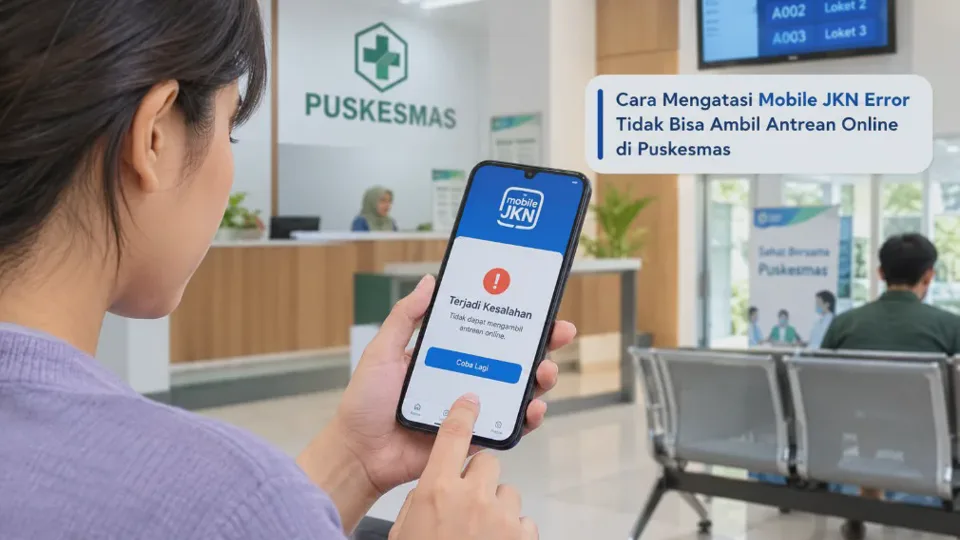
Mobile JKN error tidak bisa ambil antrean online di Puskesmas bisa terjadi ketika aplikasi gagal memuat jadwal, menampilkan pesan kesalahan, atau berhenti saat proses pendaftaran. Masalah ini cukup mengganggu, terutama ketika peserta membutuhkan pemeriksaan kesehatan pada hari yang sama.
Penyebabnya tidak selalu berasal dari aplikasi. Status kepesertaan BPJS Kesehatan, ketersediaan jadwal pelayanan, koneksi internet, pembaruan aplikasi, hingga gangguan sistem dapat memengaruhi proses pengambilan antrean.
Karena itu, penanganannya sebaiknya dilakukan secara bertahap. Mulailah dari pemeriksaan yang paling mudah, kemudian lanjutkan ke pengaturan aplikasi jika masalah belum teratasi.
Penyebab Mobile JKN Error dan Tidak Bisa Ambil Antrean Online di Puskesmas
Sebelum menghapus cache atau memasang ulang aplikasi, penting untuk mengetahui kemungkinan penyebabnya. Langkah ini membantu peserta memilih solusi yang tepat tanpa mengubah pengaturan ponsel secara tidak perlu.
1. Koneksi internet tidak stabil
Mobile JKN membutuhkan koneksi internet untuk mengambil informasi kepesertaan, memuat fasilitas kesehatan, dan mengirim permintaan antrean ke sistem. Koneksi yang terputus-putus bisa membuat proses tersebut berhenti sebelum selesai.
Kondisi ini dapat terjadi ketika sinyal Wi-Fi lemah, jaringan seluler berpindah-pindah, atau operator sedang mengalami gangguan. Aplikasi mungkin terlihat terbuka normal, tetapi data jadwal tidak berhasil dimuat.
2. Status kepesertaan BPJS Kesehatan bermasalah
Status kepesertaan merupakan salah satu hal yang perlu diperiksa sebelum mengambil antrean. Jika status peserta tidak aktif atau terdapat kendala administrasi, akses terhadap layanan tertentu dapat terpengaruh.
Namun, tidak semua pesan error berarti kepesertaan bermasalah. Peserta perlu memeriksa status yang tercantum di Mobile JKN dan membaca pesan yang muncul sebelum menyimpulkan penyebabnya.
3. Jadwal Puskesmas belum tersedia atau sudah penuh
Antrean online bergantung pada fasilitas kesehatan dan jadwal pelayanan yang tersedia di sistem. Jika Puskesmas belum membuka pendaftaran, kuota sudah habis, atau jadwal tidak tersedia untuk tanggal yang dipilih, pilihan antrean bisa tidak muncul.
Situasi tersebut berbeda dengan aplikasi yang mengalami gangguan teknis. Apabila menu lain berjalan normal tetapi jadwal Puskesmas tertentu tidak tersedia, periksa jadwal layanan dan tanyakan kepada fasilitas kesehatan terkait.
4. Aplikasi Mobile JKN belum diperbarui
Versi aplikasi yang sudah lama dapat mengalami masalah kompatibilitas dengan sistem operasi atau layanan terbaru. Akibatnya, beberapa menu mungkin tidak berfungsi sebagaimana mestinya.
Pembaruan melalui Google Play Store atau App Store dapat membantu memperbaiki bug yang sudah diketahui. Meski demikian, update tidak menjamin semua gangguan selesai, terutama jika masalah berasal dari server atau ketersediaan layanan.
5. Cache aplikasi menumpuk atau mengalami kerusakan
Cache adalah file sementara yang disimpan aplikasi agar proses pemuatan data lebih cepat. Dalam kondisi tertentu, cache yang bermasalah dapat menyebabkan tampilan tidak diperbarui atau aplikasi berulang kali gagal memuat informasi.
Membersihkan cache bisa menjadi solusi awal, khususnya pada ponsel Android. Tindakan ini berbeda dari menghapus data aplikasi, sehingga pengguna perlu memilih menu dengan hati-hati.
6. Sistem Mobile JKN atau layanan terkait sedang mengalami gangguan
Gangguan pada server dapat membuat peserta kesulitan masuk, memeriksa status, atau mengambil antrean meskipun koneksi internet baik. Masalah juga bisa terjadi pada layanan yang menghubungkan aplikasi dengan fasilitas kesehatan.
Jika error muncul berulang kali pada beberapa jaringan dan menu lain ikut bermasalah, ada kemungkinan gangguan bukan berasal dari ponsel. Dalam keadaan ini, menunggu sistem pulih dan mencoba kembali secara berkala lebih masuk akal daripada terus memasang ulang aplikasi.
7. Fasilitas kesehatan atau jenis layanan yang dipilih tidak sesuai
Peserta perlu memastikan fasilitas kesehatan yang dipilih sesuai dengan FKTP terdaftar dan ketentuan layanan yang berlaku. Kesalahan memilih lokasi, tanggal, poli, atau jenis kunjungan dapat membuat pilihan antrean tidak tersedia.
Perlu diketahui bahwa tidak semua layanan kesehatan memiliki mekanisme antrean online yang sama. Ketersediaan fitur dapat berbeda menurut fasilitas kesehatan, jenis pelayanan, dan pengaturan yang diterapkan.
Cara Memeriksa Status Kepesertaan BPJS Kesehatan sebelum Mengambil Antrean
Pemeriksaan status kepesertaan sebaiknya dilakukan sebelum mencoba berbagai perbaikan teknis. Tujuannya untuk memastikan bahwa masalah bukan berasal dari status peserta atau informasi administrasi yang perlu diperbarui.
1. Buka aplikasi Mobile JKN dan masuk ke akun
Jalankan aplikasi Mobile JKN yang sudah terpasang di ponsel. Masuk menggunakan akun yang terdaftar dan pastikan informasi peserta yang ditampilkan sesuai dengan identitas yang hendak digunakan untuk berobat.
Jika gagal masuk, periksa kembali data login dan koneksi internet. Hindari mencoba kata sandi secara berulang tanpa memastikan data yang dimasukkan benar, terutama jika aplikasi menampilkan peringatan keamanan.
2. Periksa informasi peserta
Setelah berhasil masuk, cari menu yang menampilkan informasi peserta atau status kepesertaan. Nama menu dan susunan antarmuka dapat berubah mengikuti versi aplikasi, sehingga gunakan label yang tersedia pada perangkat.
Perhatikan informasi status aktif atau nonaktif jika ditampilkan. Pastikan pula peserta yang dipilih merupakan anggota keluarga yang akan berobat, terutama apabila satu akun menampilkan lebih dari satu peserta.
3. Pastikan FKTP sesuai
FKTP adalah Fasilitas Kesehatan Tingkat Pertama, misalnya Puskesmas, klinik pratama, atau dokter yang bekerja sama dengan BPJS Kesehatan. Fasilitas ini menjadi titik awal pelayanan sesuai ketentuan Jaminan Kesehatan Nasional.
Periksa informasi fasilitas kesehatan yang terdaftar pada akun. Jika Puskesmas yang ingin dituju berbeda dari FKTP terdaftar, jangan langsung menganggap aplikasi error karena pilihan layanan dapat mengikuti ketentuan kepesertaan.
4. Periksa kewajiban administrasi jika status tidak aktif
Apabila status peserta menunjukkan tidak aktif, baca keterangan yang tersedia untuk mengetahui penyebabnya. Penyelesaian bisa berbeda menurut kategori kepesertaan dan kondisi administrasi masing-masing peserta.
Peserta Pekerja Bukan Penerima Upah atau peserta mandiri, misalnya, perlu memeriksa kewajiban iuran dan informasi pembayaran jika relevan. Sementara itu, peserta yang iurannya ditanggung pemberi kerja atau pemerintah sebaiknya memastikan statusnya melalui kanal resmi BPJS Kesehatan sesuai kategorinya.
Catatan penting: Jangan menganggap pembayaran iuran otomatis langsung mengubah status pada saat itu juga. Jika status belum sesuai setelah kewajiban diselesaikan, periksa kembali informasi resmi atau hubungi layanan BPJS Kesehatan untuk memastikan pembaruannya.
5. Gunakan kanal resmi jika informasi tidak jelas
Jika aplikasi tidak menampilkan status dengan jelas atau data peserta tampak tidak sesuai, gunakan kanal resmi BPJS Kesehatan untuk meminta pemeriksaan lebih lanjut. Salah satu pilihan yang dapat digunakan adalah layanan PANDAWA atau Care Center 165, dengan memastikan informasi kontak dan jam layanan terbaru melalui kanal resmi.
Siapkan informasi peserta yang diperlukan agar pemeriksaan lebih mudah. Jangan membagikan kata sandi, kode OTP, atau data identitas kepada pihak yang mengaku membantu melalui nomor tidak resmi.
Langkah Mengatasi Mobile JKN yang Gagal Memuat Jadwal Antrean Puskesmas
Jika status kepesertaan sudah sesuai tetapi jadwal Puskesmas tetap tidak muncul, lanjutkan dengan memeriksa koneksi, sesi login, dan ketersediaan layanan. Kerjakan langkah berikut secara berurutan agar penyebab masalah lebih mudah diketahui.
1. Ganti koneksi internet
Coba beralih dari Wi-Fi ke data seluler atau sebaliknya. Tujuannya untuk mengetahui apakah kegagalan memuat jadwal disebabkan oleh jaringan yang digunakan.
Setelah berpindah jaringan, tutup Mobile JKN lalu buka kembali. Masuk ke menu antrean dan periksa apakah informasi fasilitas kesehatan berhasil dimuat.
Jika menggunakan data seluler, pastikan kuota masih tersedia dan akses internet tidak dibatasi oleh pengaturan ponsel. Jika menggunakan Wi-Fi publik, coba jaringan lain yang lebih stabil.
2. Aktifkan mode pesawat selama beberapa detik
Mode pesawat dapat membantu menyegarkan koneksi jaringan seluler. Aktifkan fitur tersebut selama sekitar 10–15 detik, kemudian nonaktifkan kembali.
Tunggu sampai jaringan tersambung sebelum membuka Mobile JKN. Cara ini tidak memperbaiki gangguan server, tetapi dapat membantu ketika koneksi perangkat mengalami masalah sementara.
3. Tutup aplikasi dan buka kembali
Aplikasi yang dibiarkan terbuka dalam waktu lama terkadang mengalami kendala saat melanjutkan sesi sebelumnya. Menutup aplikasi sepenuhnya dapat membantu memulai ulang proses pemuatan data.
Pada Android, buka tampilan aplikasi terbaru lalu geser Mobile JKN hingga tertutup. Pada iPhone, buka App Switcher dan tutup aplikasi, kemudian jalankan kembali seperti biasa.
Langkah ini tidak menghapus akun maupun data kepesertaan. Namun, jika sebelumnya ada proses antrean yang belum selesai, periksa statusnya terlebih dahulu sebelum mengirim permintaan baru.
4. Keluar dari akun lalu login kembali
Jika jadwal tetap tidak muncul, coba keluar dari akun melalui menu yang tersedia, kemudian masuk kembali. Cara ini dapat membantu ketika sesi login mengalami masalah atau informasi akun belum dimuat dengan benar.
Pastikan Anda mengetahui data login yang diperlukan sebelum keluar. Jangan melakukan langkah ini jika lupa kata sandi dan belum memiliki akses ke metode pemulihan akun.
Setelah berhasil masuk, periksa kembali menu antrean. Jika aplikasi meminta verifikasi tambahan, ikuti petunjuk resmi yang tampil pada layar.
5. Periksa tanggal dan waktu pada ponsel
Pengaturan tanggal dan waktu yang tidak sesuai dapat mengganggu sebagian proses autentikasi atau komunikasi aplikasi. Walaupun bukan penyebab yang paling umum, pengaturan ini layak diperiksa ketika langkah dasar belum berhasil.
Aktifkan opsi tanggal dan waktu otomatis melalui pengaturan sistem ponsel. Pada Android, letaknya umumnya berada di bagian Sistem atau Manajemen umum, sedangkan pada iPhone tersedia melalui Pengaturan, Umum, lalu Tanggal & Waktu.
Nama menu bisa berbeda menurut merek ponsel dan versi sistem operasi. Setelah pengaturan diperbaiki, buka kembali Mobile JKN dan coba muat jadwal.
6. Pastikan jadwal dan kuota pelayanan tersedia
Jika aplikasi dapat digunakan tetapi jadwal Puskesmas tetap kosong, periksa kemungkinan kuota belum dibuka atau sudah habis. Beberapa fasilitas kesehatan menerapkan pengaturan jadwal dan kuota yang berbeda.
Pilih tanggal yang sesuai, lalu pastikan fasilitas kesehatan dan jenis pelayanan tidak keliru. Jika tidak ada jadwal yang tersedia, hubungi Puskesmas untuk menanyakan waktu pembukaan antrean dan prosedur pendaftaran yang berlaku.
Jangan berulang kali mengganti tanggal secara acak tanpa memeriksa informasi layanan. Tindakan tersebut tidak akan membantu jika fasilitas kesehatan memang belum menyediakan kuota pada tanggal yang dipilih.
7. Coba kembali setelah jeda singkat
Apabila seluruh pemeriksaan sudah dilakukan tetapi aplikasi masih gagal memuat jadwal, tunggu beberapa saat sebelum mencoba lagi. Langkah ini berguna ketika layanan sedang sibuk atau terjadi gangguan sementara.
Hindari menekan tombol berulang kali saat aplikasi masih memproses permintaan. Jika sistem ternyata sudah menerima permintaan pertama, percobaan tambahan bisa menimbulkan kebingungan mengenai status antrean.
Jika masalah berlangsung lama, catat pesan error dan waktu kejadian. Informasi tersebut akan membantu petugas membedakan masalah aplikasi, status peserta, dan ketersediaan layanan.
Cara Memperbarui Aplikasi Mobile JKN dan Membersihkan Cache agar Tidak Error
Apabila koneksi dan jadwal sudah dipastikan tidak bermasalah, pemeriksaan dapat dilanjutkan ke aplikasi. Pembaruan dan pembersihan cache merupakan langkah yang relatif mudah, tetapi pengguna Android dan iPhone memiliki prosedur berbeda.
1. Perbarui Mobile JKN melalui Google Play Store
Pada ponsel Android, buka Google Play Store dan cari aplikasi Mobile JKN. Periksa apakah tersedia tombol Update atau Perbarui. Jika tersedia, jalankan pembaruan dan tunggu sampai selesai. Setelah itu, buka aplikasi kembali dan uji menu antrean online untuk melihat apakah masalah sudah teratasi.
Jika yang muncul hanya tombol Buka, kemungkinan tidak ada pembaruan yang tersedia melalui toko aplikasi pada saat itu. Periksa kembali koneksi dan ruang penyimpanan jika proses update gagal.
2. Perbarui aplikasi melalui App Store
Pengguna iPhone dapat membuka App Store, mencari Mobile JKN, lalu memeriksa ketersediaan pembaruan. Jika tombol Update muncul, tekan tombol tersebut dan tunggu sampai proses selesai.
Pastikan perangkat memiliki ruang penyimpanan yang cukup dan koneksi internet stabil. Setelah pembaruan selesai, jalankan kembali aplikasi untuk memastikan menu antrean dapat digunakan.
Hindari mengunduh file instalasi dari situs tidak dikenal. Menggunakan toko aplikasi resmi membantu mengurangi risiko memasang aplikasi palsu atau versi yang telah dimodifikasi.
3. Bersihkan cache Mobile JKN di Android
Cache yang bermasalah dapat membuat aplikasi menampilkan informasi lama atau gagal memuat halaman tertentu. Membersihkannya bisa menjadi langkah lanjutan sebelum mencoba menghapus data aplikasi.
Contoh langkah pada Android; nama menu bisa berbeda menurut merek dan versi sistem.
-
Buka Pengaturan pada ponsel.
-
Pilih Aplikasi atau Manajemen aplikasi.
-
Cari dan buka Mobile JKN.
-
Masuk ke bagian Penyimpanan atau Storage.
-
Tekan Hapus cache atau Clear cache.
-
Buka kembali Mobile JKN dan coba akses antrean.
Langkah ini ditujukan untuk menghapus file sementara, bukan menghapus akun kepesertaan BPJS Kesehatan. Pada umumnya, membersihkan cache tidak menghapus data login, tetapi aplikasi mungkin tetap meminta pemuatan ulang informasi.
Perhatian: Pastikan tombol yang dipilih benar-benar Hapus cache. Jangan langsung memilih Hapus data atau Clear storage karena tindakan tersebut dapat menghapus data lokal dan membuat Anda perlu login kembali.
4. Periksa ruang penyimpanan dan RAM
Ponsel dengan ruang penyimpanan hampir penuh dapat mengalami masalah saat memperbarui atau menjalankan aplikasi. RAM yang terbebani oleh banyak aplikasi juga bisa membuat Mobile JKN terasa lambat atau berhenti merespons.
Periksa kapasitas penyimpanan melalui pengaturan perangkat. Jika ruang hampir habis, hapus file yang tidak dibutuhkan atau pindahkan foto dan video ke tempat penyimpanan yang aman.
Tutup aplikasi lain yang tidak diperlukan, lalu buka kembali Mobile JKN. Anda tidak perlu memasang aplikasi pembersih tambahan hanya untuk mencoba mengatasi masalah antrean.
5. Mulai ulang ponsel
Restart dapat membantu menghentikan proses latar belakang yang bermasalah dan menyegarkan sumber daya perangkat. Cara ini layak dicoba jika aplikasi sering macet, menutup sendiri, atau tidak merespons sentuhan.
Simpan pekerjaan yang sedang berlangsung di aplikasi lain sebelum memulai ulang ponsel. Setelah perangkat menyala kembali, buka Mobile JKN dan coba akses jadwal antrean. Jika masalah tetap terjadi, lanjutkan ke pemeriksaan data aplikasi atau pemasangan ulang dengan mempertimbangkan konsekuensinya.
6. Hapus data aplikasi atau instal ulang sebagai langkah terakhir
Jika Mobile JKN terus error setelah cache dibersihkan, Anda dapat mempertimbangkan menghapus data aplikasi di Android atau memasang ulang aplikasi resmi. Namun, lakukan ini hanya setelah memastikan informasi login dan metode pemulihan akun tersedia.
Menghapus data aplikasi dapat menghilangkan informasi lokal, preferensi, dan sesi login yang tersimpan. Tindakan tersebut tidak dimaksudkan untuk menghapus kepesertaan BPJS Kesehatan di sistem pusat, tetapi Anda mungkin perlu masuk kembali dan melakukan verifikasi.
Untuk instal ulang, hapus aplikasi melalui pengaturan perangkat atau layar utama, kemudian unduh kembali melalui Google Play Store atau App Store. Jika Anda tidak yakin dengan akses akun, lebih baik hubungi layanan resmi sebelum mengambil langkah ini.
Perbedaan penanganan pada Android dan iPhone
|
Tindakan |
Android |
iPhone |
|---|---|---|
|
Memperbarui aplikasi |
Google Play Store |
App Store |
|
Membersihkan cache |
Umumnya tersedia di pengaturan aplikasi |
Biasanya tidak tersedia sebagai tombol cache khusus |
|
Menutup aplikasi |
Melalui tampilan aplikasi terbaru |
Melalui App Switcher |
|
Memasang ulang |
Hapus lalu instal dari Play Store |
Hapus lalu instal dari App Store |
|
Mengatur tanggal dan waktu |
Pengaturan Sistem atau Manajemen umum |
Pengaturan > Umum > Tanggal & Waktu |
Pada iPhone, jika tidak tersedia opsi khusus untuk membersihkan cache Mobile JKN, jangan mencari menu yang sebenarnya tidak ada. Coba tutup aplikasi, mulai ulang perangkat, dan perbarui aplikasi terlebih dahulu sebelum mempertimbangkan pemasangan ulang.
Solusi Mengatasi Antrean Online yang Tidak Muncul atau Gagal Diproses
Ada perbedaan antara jadwal yang tidak muncul, permintaan antrean yang gagal dikirim, dan antrean yang sebenarnya berhasil dibuat tetapi tidak terlihat pada halaman aplikasi. Mengenali perbedaan tersebut penting agar peserta tidak melakukan pendaftaran berulang kali.
1. Jika menu antrean online tidak muncul
Pastikan Anda sudah masuk ke akun Mobile JKN dan memilih peserta yang benar. Setelah itu, periksa menu yang berkaitan dengan pendaftaran pelayanan atau antrean, karena nama dan letaknya dapat berubah mengikuti versi aplikasi.
Jika menu tetap tidak ditemukan, perbarui aplikasi dan periksa kembali informasi layanan yang tersedia. Apabila fitur tersebut masih tidak muncul, hubungi BPJS Kesehatan atau Puskesmas untuk memastikan apakah layanan antrean online tersedia bagi kunjungan yang dimaksud.
2. Jika jadwal Puskesmas kosong
Jadwal kosong belum tentu menandakan aplikasi bermasalah. Bisa jadi fasilitas kesehatan belum membuka jadwal, kuota telah habis, atau jenis pelayanan yang dipilih memang tidak tersedia untuk tanggal tersebut.
Cobalah memilih tanggal lain yang sesuai dengan rencana kunjungan. Jika tetap kosong, tanyakan langsung kepada Puskesmas mengenai jadwal pembukaan antrean, kuota, dan ketentuan pendaftarannya.
3. Jika muncul pesan gagal memproses antrean
Ketika permintaan gagal diproses, baca pesan yang ditampilkan sebelum mengambil tindakan lanjutan. Pesan tersebut dapat memberikan petunjuk apakah masalah berkaitan dengan jaringan, data peserta, jadwal, atau proses sistem.
Jika pesan tidak menjelaskan penyebabnya, tutup aplikasi dan buka kembali setelah beberapa saat. Jangan langsung mengirim permintaan baru berkali-kali karena status permintaan sebelumnya mungkin belum diperbarui pada layar.
4. Jika tombol konfirmasi tidak merespons
Periksa apakah seluruh informasi yang diminta sudah diisi dengan benar. Pastikan tanggal, fasilitas kesehatan, jenis layanan, serta pilihan lain yang tersedia telah sesuai dengan kebutuhan kunjungan.
Jika tombol tetap tidak merespons, coba perbarui aplikasi, bersihkan cache pada Android, dan mulai ulang ponsel. Apabila masalah hanya muncul pada satu menu, catat tahap ketika tombol berhenti berfungsi untuk mempermudah pemeriksaan lebih lanjut.
5. Jika antrean berhasil dibuat tetapi tidak muncul
Jangan langsung mengulangi pendaftaran apabila sebelumnya aplikasi sempat menampilkan konfirmasi keberhasilan. Periksa kembali riwayat atau daftar antrean pada menu yang tersedia di versi aplikasi Anda.
Pastikan pula tanggal kunjungan dan nama peserta yang dipilih sudah benar. Jika antrean tidak ditemukan, hubungi Puskesmas atau layanan BPJS Kesehatan untuk memastikan apakah pendaftaran tercatat sebelum membuat permintaan baru.
Simpan tangkapan layar konfirmasi apabila tersedia, tetapi jangan membagikannya secara terbuka jika memuat NIK, nomor kartu, atau informasi kesehatan pribadi.
6. Gunakan alternatif jika antrean online tetap gagal
Jika Anda perlu berobat dalam waktu dekat dan masalah tidak kunjung selesai, jangan hanya mengandalkan percobaan melalui aplikasi. Hubungi Puskesmas yang dituju untuk menanyakan prosedur pendaftaran yang dapat digunakan.
Tanyakan apakah fasilitas tersebut menerima pendaftaran langsung, menyediakan kanal pendaftaran lain, atau memiliki ketentuan khusus untuk pasien dengan kebutuhan pelayanan tertentu. Prosedur setiap fasilitas bisa berbeda, sehingga sebaiknya jangan menganggap semua Puskesmas menerima antrean langsung dengan cara yang sama.
Untuk kendala akun, status kepesertaan, atau aplikasi, gunakan kanal resmi BPJS Kesehatan. Anda dapat memeriksa informasi layanan melalui situs resmi BPJS Kesehatan di bpjs-kesehatan.go.id.
Jika kondisi kesehatan membutuhkan pertolongan segera, jangan menunda penanganan hanya karena antrean online tidak dapat diakses. Cari pertolongan medis sesuai tingkat kegawatan dan prosedur pelayanan yang berlaku.
Checklist sebelum mencoba mengambil antrean kembali
Gunakan daftar pemeriksaan berikut untuk memastikan hal-hal utama sudah ditangani.
Jika seluruh langkah tersebut sudah dilakukan tetapi antrean masih gagal, simpan pesan error dan waktu kejadian. Informasi ini lebih berguna untuk proses pelaporan daripada mencoba mengubah banyak pengaturan ponsel sekaligus.
FAQ Seputar Cara Mengatasi Mobile JKN Error Tidak Bisa Ambil Antrean Online di Puskesmas
1. Mengapa Mobile JKN tidak bisa mengambil antrean online di Puskesmas?
Penyebabnya dapat berupa koneksi internet yang tidak stabil, status kepesertaan bermasalah, jadwal belum tersedia, kuota habis, aplikasi yang perlu diperbarui, atau gangguan sistem. Periksa status peserta dan jadwal terlebih dahulu sebelum melakukan perbaikan teknis.
2. Apakah Mobile JKN error berarti BPJS Kesehatan saya tidak aktif?
Tidak selalu. Gangguan aplikasi bisa terjadi meskipun kepesertaan aktif. Periksa informasi status peserta pada aplikasi dan gunakan kanal resmi BPJS Kesehatan jika status tidak jelas atau terdapat masalah administrasi.
3. Bagaimana jika jadwal antrean Puskesmas tidak muncul di Mobile JKN?
Pastikan tanggal, fasilitas kesehatan, dan jenis layanan yang dipilih sudah benar. Jadwal mungkin belum dibuka atau kuota sudah habis. Hubungi Puskesmas untuk memastikan ketersediaan antrean jika jadwal tetap kosong.
4. Apakah membersihkan cache Mobile JKN akan menghapus data BPJS?
Membersihkan cache pada Android umumnya hanya menghapus file sementara, bukan data kepesertaan yang tersimpan pada sistem BPJS Kesehatan. Hindari memilih Hapus data jika Anda belum siap melakukan login ulang atau belum memastikan akses akun.
5. Apakah Mobile JKN harus diperbarui agar bisa mengambil antrean?
Tidak setiap masalah mengharuskan pembaruan, tetapi menggunakan versi terbaru yang tersedia dapat membantu mengatasi bug dan masalah kompatibilitas. Pembaruan dilakukan melalui Google Play Store atau App Store, bukan dari situs unduhan yang tidak dikenal.
6. Mengapa antrean online Mobile JKN gagal meskipun internet lancar?
Koneksi yang lancar tidak menjamin seluruh layanan selalu tersedia. Gangguan server, jadwal yang belum dibuka, kuota yang habis, atau masalah pada sesi login juga dapat menyebabkan permintaan gagal diproses.
7. Bolehkah saya menekan tombol ambil antrean berkali-kali?
Sebaiknya jangan. Jika aplikasi sedang memproses permintaan, percobaan berulang dapat membuat status pendaftaran membingungkan. Periksa riwayat antrean atau konfirmasi terlebih dahulu sebelum mengirim permintaan baru.
Kesimpulan
Cara mengatasi Mobile JKN error tidak bisa ambil antrean online di Puskesmas sebaiknya dimulai dengan memeriksa status kepesertaan, koneksi internet, FKTP, serta ketersediaan jadwal. Langkah ini membantu membedakan kendala administrasi dan layanan dari masalah teknis aplikasi.
Jika penyebabnya berkaitan dengan aplikasi, coba perbarui Mobile JKN, tutup aplikasi, mulai ulang ponsel, dan bersihkan cache pada Android. Hindari menghapus data atau memasang ulang aplikasi sebelum memastikan informasi login masih dapat diakses.
Apabila antrean tetap tidak muncul, pastikan status permintaan sebelumnya dan hubungi Puskesmas atau BPJS Kesehatan melalui kanal resmi. Dengan begitu, Anda dapat menentukan langkah selanjutnya tanpa mengulang pendaftaran secara tidak perlu atau menunda kebutuhan pemeriksaan kesehatan.