
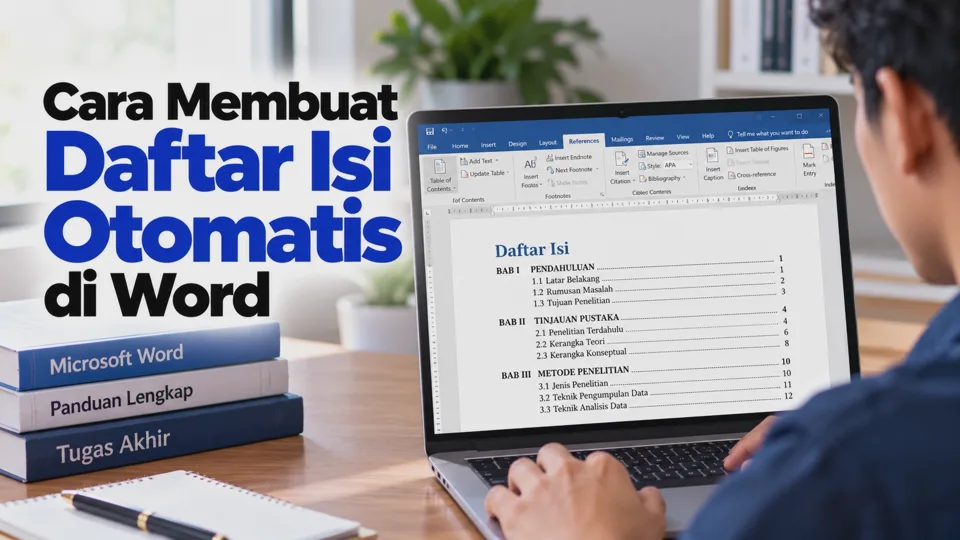
Daftar isi merupakan bagian penting dalam dokumen yang memiliki banyak halaman, seperti makalah, skripsi, laporan kerja, proposal, dan buku. Dengan adanya daftar isi, pembaca dapat mengetahui susunan pembahasan sekaligus menemukan bagian tertentu tanpa harus membaca dokumen dari halaman pertama. Namun, membuat daftar isi secara manual sering kali merepotkan karena nomor halaman harus disesuaikan setiap kali isi dokumen berubah.
Microsoft Word menyediakan fitur daftar isi otomatis yang dapat mengambil judul dan subjudul dari dokumen, kemudian menyusunnya menjadi daftar lengkap dengan nomor halaman. Fitur ini membantu menghemat waktu, mengurangi kesalahan penulisan, dan menjaga struktur dokumen tetap rapi.
Melalui panduan ini, Anda akan mempelajari cara membuat daftar isi otomatis di Word menggunakan Heading 1, Heading 2, dan Heading 3, mengatur nomor halaman, memperbarui daftar isi setelah melakukan pengeditan, hingga mengatasi judul yang tidak muncul. Langkah-langkahnya dapat diterapkan pada Microsoft Word versi desktop, meskipun nama menu dan tampilannya mungkin sedikit berbeda menurut versi yang digunakan.
Apa Itu Daftar Isi Otomatis di Microsoft Word?
Daftar isi otomatis di Microsoft Word adalah fitur yang digunakan untuk menghasilkan daftar judul dan subjudul beserta nomor halaman berdasarkan struktur dokumen. Word mengambil informasi tersebut dari gaya judul atau Heading Styles yang diterapkan pada teks.
Berbeda dengan daftar isi manual yang harus diketik satu per satu, daftar isi otomatis dapat diperbarui ketika judul berubah atau posisi halaman bergeser. Dengan demikian, Anda tidak perlu memperbaiki seluruh nomor halaman secara manual setiap kali melakukan perubahan pada dokumen.
Sebagai contoh, sebuah skripsi memiliki susunan berikut:
-
BAB I Pendahuluan
-
Latar Belakang
-
Rumusan Masalah
-
Tujuan Penelitian
-
-
BAB II Tinjauan Pustaka
-
Landasan Teori
-
Penelitian Terdahulu
-
-
BAB III Metode Penelitian
-
Jenis Penelitian
-
Teknik Pengumpulan Data
-
Jika judul bab menggunakan Heading 1 dan subjudul menggunakan Heading 2, Word dapat menyusun bagian-bagian tersebut menjadi daftar isi sesuai tingkatannya. Nomor halaman juga akan mengikuti posisi setiap judul di dalam dokumen setelah daftar isi diperbarui.
Fitur ini sangat berguna untuk berbagai kebutuhan, antara lain:
-
Membuat daftar isi skripsi, tesis, dan disertasi.
-
Menyusun daftar isi makalah atau laporan praktikum.
-
Membuat daftar isi proposal penelitian dan proposal bisnis.
-
Mengatur struktur buku atau modul pembelajaran.
-
Mempermudah navigasi pada dokumen panjang.
Perlu diketahui bahwa daftar isi otomatis tidak berarti semua teks akan langsung terdeteksi. Anda harus menerapkan gaya judul yang sesuai terlebih dahulu agar Word mengetahui bagian mana yang perlu dimasukkan ke dalam daftar isi.
Cara Membuat Heading sebagai Dasar Daftar Isi Otomatis
Sebelum membuat daftar isi, langkah paling penting adalah menerapkan Heading pada judul dan subjudul dokumen. Heading merupakan gaya pemformatan bawaan Word yang berfungsi untuk menandai hierarki pembahasan.
Berikut langkah-langkahnya.
1. Buka dokumen Microsoft Word
Buka dokumen yang ingin diberi daftar isi. Pastikan judul bab dan subjudul sudah ditulis dengan susunan yang jelas.
Jika dokumen belum selesai, Anda tetap dapat menambahkan Heading sejak awal agar proses pembuatan daftar isi lebih mudah.
2. Blok judul yang akan dijadikan Heading
Arahkan kursor ke judul atau blok teks judul yang ingin diatur. Sebagai contoh, pilih teks “BAB I PENDAHULUAN”.
3. Buka tab Beranda
Pada menu bagian atas Microsoft Word, klik tab Beranda atau Home. Cari kelompok menu Gaya atau Styles.
4. Pilih Heading 1
Klik gaya Heading 1 untuk judul utama, seperti judul bab dalam skripsi atau laporan.
Word akan menerapkan format Heading 1 pada teks yang dipilih. Tampilan huruf mungkin berubah menjadi lebih besar, tebal, atau memiliki warna tertentu. Anda dapat menyesuaikan tampilannya nanti tanpa menghilangkan fungsi Heading.
5. Terapkan Heading 2 untuk subjudul
Pilih subjudul yang berada di bawah judul utama, misalnya “Latar Belakang”, kemudian klik Heading 2.
Lakukan langkah yang sama untuk subjudul lain pada tingkat yang setara.
6. Gunakan Heading 3 untuk subbagian yang lebih terperinci
Jika terdapat pembahasan di bawah Heading 2, gunakan Heading 3. Contohnya, di bawah subjudul “Landasan Teori” terdapat bagian “Pengertian Teknologi Informasi”.
Susunan ini membuat struktur dokumen lebih terorganisasi dan memudahkan Word menentukan tingkat setiap judul.
Sebagai panduan, gunakan pola berikut:
| Jenis teks | Gaya Word |
|---|---|
| Judul bab | Heading 1 |
| Subjudul dalam bab | Heading 2 |
| Subbagian dari subjudul | Heading 3 |
| Paragraf isi | Normal |
Jangan hanya memperbesar ukuran huruf atau menebalkan judul secara manual. Meskipun tampilannya menyerupai Heading, teks tersebut belum tentu dikenali sebagai judul oleh fitur daftar isi otomatis.
Microsoft menjelaskan penggunaan gaya judul sebagai dasar untuk menyusun daftar isi melalui dokumentasi resminya: Menambahkan judul dalam dokumen Word.
Cara Membuat Daftar Isi Otomatis di Word
Setelah semua judul dan subjudul menggunakan Heading yang sesuai, Anda dapat membuat daftar isi secara otomatis.
Ikuti langkah-langkah berikut.
1. Tentukan posisi daftar isi
Buka dokumen Word dan letakkan kursor pada halaman tempat daftar isi akan ditampilkan. Biasanya, daftar isi ditempatkan setelah halaman sampul, kata pengantar, atau bagian pendahuluan awal sesuai ketentuan dokumen.
Jika ingin membuat halaman tersendiri, gunakan fitur pemisah halaman atau Page Break agar daftar isi tidak bercampur dengan bagian lain.
2. Buka tab Referensi
Klik tab Referensi atau References pada menu Microsoft Word.
Di dalam tab tersebut, cari menu Daftar Isi atau Table of Contents.
3. Pilih daftar isi otomatis
Klik Daftar Isi, kemudian pilih salah satu format daftar isi otomatis yang tersedia.
Pada sejumlah versi Word, pilihan tersebut ditampilkan dengan nama seperti Automatic Table 1 atau Automatic Table 2. Nama dan desainnya dapat berbeda tergantung versi aplikasi.
Pilih format yang sesuai dengan kebutuhan dokumen Anda.
4. Tunggu sampai daftar isi muncul
Word akan membaca judul yang menggunakan Heading dan menyusunnya menjadi daftar isi. Judul, subjudul, serta nomor halaman akan ditampilkan sesuai struktur dokumen.
Jika dokumen sudah memiliki Heading yang benar, Anda tidak perlu mengetik setiap judul atau nomor halaman secara manual.
5. Periksa hasil daftar isi
Periksa apakah semua bab dan subbab sudah tercantum dengan benar. Pastikan nomor halaman sesuai dengan lokasi judul di dalam dokumen.
Jika terdapat judul yang belum muncul, periksa kembali apakah teks tersebut sudah menggunakan Heading yang sesuai. Setelah memperbaikinya, perbarui daftar isi agar perubahan diterapkan.
Catatan: Hindari memilih daftar isi manual jika ingin menggunakan fitur pembaruan otomatis. Daftar isi manual mengharuskan Anda mengatur sendiri teks dan nomor halamannya.
Panduan resmi mengenai langkah ini tersedia di Menyisipkan daftar isi di Microsoft Word.
Cara Membuat Daftar Isi Otomatis dengan Heading 1, Heading 2, dan Heading 3
Heading 1, Heading 2, dan Heading 3 memiliki fungsi berbeda dalam menyusun hierarki dokumen. Penggunaan ketiganya membantu daftar isi terlihat lebih terstruktur, terutama pada dokumen yang memiliki banyak bab dan subbab.
Berikut cara mengaturnya.
1. Gunakan Heading 1 untuk judul utama
Heading 1 digunakan untuk bagian utama dokumen, seperti BAB I Pendahuluan, BAB II Tinjauan Pustaka, dan BAB III Metode Penelitian.
Pilih judul bab, kemudian buka tab Beranda dan klik Heading 1.
2. Gunakan Heading 2 untuk subjudul
Heading 2 digunakan untuk bagian yang berada di bawah judul utama. Misalnya, di dalam BAB I Pendahuluan terdapat subjudul Latar Belakang, Rumusan Masalah, Tujuan Penelitian, dan Manfaat Penelitian.
Pilih setiap subjudul tersebut, kemudian terapkan Heading 2.
3. Gunakan Heading 3 untuk bagian yang lebih spesifik
Heading 3 digunakan jika subjudul masih memiliki pembagian pembahasan. Misalnya, pada bagian “Jenis Penelitian” terdapat subbagian “Penelitian Kualitatif” dan “Penelitian Kuantitatif”.
Pilih teks subbagian tersebut, lalu terapkan Heading 3.
4. Sisipkan atau perbarui daftar isi
Setelah semua Heading diterapkan, sisipkan daftar isi otomatis melalui tab Referensi. Jika daftar isi sudah dibuat sebelumnya, klik daftar isi dan pilih opsi pembaruan.
Contoh struktur dokumen dan hasil hierarkinya:
-
Heading 1: BAB I PENDAHULUAN
-
Heading 2: 1.1 Latar Belakang
-
Heading 3: 1.1.1 Perkembangan Teknologi
-
Heading 3: 1.1.2 Permasalahan Penelitian
-
-
Heading 2: 1.2 Rumusan Masalah
-
-
Heading 1: BAB II TINJAUAN PUSTAKA
-
Heading 2: 2.1 Landasan Teori
-
Heading 2: 2.2 Penelitian Terdahulu
-
Perlu dibedakan antara gaya Heading dan penomoran judul. Heading menentukan tingkat struktur yang dibaca oleh daftar isi, sedangkan nomor seperti 1.1 atau 1.1.1 dapat diketik sendiri atau dibuat menggunakan fitur daftar bertingkat. Jika ingin nomor bab dan subbab ikut berubah secara konsisten, gunakan fitur penomoran bertingkat yang terhubung dengan gaya Heading.
Apabila Anda hanya ingin menampilkan judul bab tanpa subjudul, pengaturan daftar isi dapat diubah agar hanya menampilkan tingkat Heading 1. Sebaliknya, jika ingin menampilkan seluruh subbagian, Anda dapat mengatur daftar isi hingga tiga tingkat.
Cara Mengatur Nomor Halaman pada Daftar Isi Word
Nomor halaman pada daftar isi otomatis mengikuti posisi judul di dalam dokumen. Namun, penomoran halaman dokumen itu sendiri perlu diatur terlebih dahulu agar sesuai dengan format yang diinginkan.
Misalnya, skripsi biasanya memiliki bagian awal dengan nomor Romawi, seperti i, ii, iii, kemudian bagian utama menggunakan angka Arab, seperti 1, 2, 3. Pengaturan semacam ini dapat dilakukan menggunakan fitur nomor halaman dan pemisah bagian.
Menambahkan nomor halaman pada dokumen
-
Buka tab Sisipkan atau Insert.
-
Klik Nomor Halaman atau Page Number.
-
Pilih lokasi nomor halaman, misalnya bagian atas atau bawah halaman.
-
Pilih format nomor yang diinginkan.
-
Periksa apakah nomor halaman sudah tampil pada halaman yang sesuai.
Jika dokumen hanya membutuhkan penomoran biasa dari halaman pertama hingga terakhir, langkah tersebut umumnya sudah cukup.
Membuat nomor halaman Romawi dan angka Arab
Jika bagian awal dan isi utama harus memiliki format berbeda, gunakan fitur Pemisah Bagian atau Section Break.
Langkah umumnya sebagai berikut:
-
Letakkan kursor di akhir bagian awal dokumen, tepat sebelum bagian utama dimulai.
-
Buka tab Tata Letak atau Layout.
-
Pilih Pemisah atau Breaks, kemudian gunakan pemisah bagian pada halaman berikutnya (Next Page).
-
Buka bagian header atau footer pada bagian utama.
-
Jika masih terhubung dengan bagian sebelumnya, nonaktifkan Tautkan ke Sebelumnya atau Link to Previous.
-
Atur format nomor halaman pada bagian awal menjadi angka Romawi jika diperlukan.
-
Atur bagian utama menggunakan angka Arab dan tentukan nomor awalnya sesuai ketentuan dokumen.
Nama menu dapat sedikit berbeda pada versi Word tertentu. Karena pengaturan ini melibatkan bagian dokumen yang berbeda, periksa nomor halaman sebelum melanjutkan.
Memperbarui nomor halaman dalam daftar isi
Setelah penomoran halaman selesai diatur, kembali ke halaman daftar isi.
Klik daftar isi, lalu pilih Perbarui Tabel atau Update Table. Jika muncul pilihan pembaruan, pilih Perbarui nomor halaman saja apabila hanya nomor halaman yang berubah.
Jika Anda juga mengubah judul, menambahkan subbab, atau menghapus bagian, pilih Perbarui seluruh tabel agar daftar isi mencerminkan perubahan secara lengkap.
Cara Memperbarui Daftar Isi Otomatis Setelah Mengedit Dokumen
Daftar isi otomatis tidak selalu langsung menampilkan perubahan terbaru saat Anda mengedit dokumen. Misalnya, Anda menambahkan satu halaman, mengganti judul bab, menghapus subjudul, atau memindahkan bagian tertentu. Oleh karena itu, daftar isi perlu diperbarui sebelum dokumen disimpan atau dicetak.
Berikut cara memperbaruinya.
1. Klik daftar isi
Buka halaman yang berisi daftar isi, lalu klik salah satu bagian di dalamnya. Word biasanya akan menampilkan opsi untuk memperbarui daftar isi.
2. Pilih Perbarui Tabel
Klik Perbarui Tabel atau Update Table. Pada beberapa versi, opsi ini dapat ditemukan melalui menu yang muncul ketika Anda mengeklik kanan daftar isi.
3. Tentukan jenis pembaruan
Word umumnya menyediakan dua pilihan berikut:
-
Perbarui nomor halaman saja: digunakan jika susunan judul tidak berubah, tetapi posisi halaman mengalami perubahan.
-
Perbarui seluruh tabel: digunakan jika ada perubahan teks judul, penambahan subjudul, penghapusan bagian, atau perubahan halaman.
Jika Anda baru saja mengedit isi dokumen dan tidak yakin perubahan apa saja yang terpengaruh, memilih pembaruan seluruh tabel biasanya merupakan pilihan yang lebih aman.
4. Periksa hasil pembaruan
Setelah proses selesai, periksa kembali judul, tingkatan subjudul, dan nomor halaman. Pastikan tidak ada bagian penting yang hilang atau tercantum dua kali.
Jika daftar isi belum berubah, pastikan judul yang baru ditambahkan sudah menggunakan Heading yang benar.
Anda juga dapat menggunakan pintasan Ctrl + A, lalu F9 pada Word desktop untuk memperbarui bidang dalam dokumen. Namun, untuk memperbarui daftar isi secara spesifik, memilih daftar isi dan menjalankan perintah pembaruan merupakan cara yang lebih mudah untuk memeriksa pilihan yang tersedia.
Dokumentasi resmi Microsoft menjelaskan perbedaan pembaruan nomor halaman dan seluruh tabel pada halaman Memperbarui daftar isi.
Cara Mengatasi Judul Tidak Muncul di Daftar Isi Word
Judul yang tidak muncul di daftar isi otomatis biasanya berkaitan dengan penggunaan Heading, tingkat judul, atau pengaturan daftar isi. Masalah ini tidak selalu berarti dokumen rusak.
Berikut beberapa penyebab dan cara mengatasinya.
1. Judul belum menggunakan Heading
Penyebab yang paling umum adalah judul hanya diformat secara manual, misalnya dibuat tebal atau diperbesar, tetapi masih menggunakan gaya Normal.
Cara mengatasinya:
-
Pilih judul yang tidak muncul.
-
Buka tab Beranda.
-
Terapkan Heading 1, Heading 2, atau Heading 3 sesuai tingkat judul.
-
Kembali ke daftar isi.
-
Pilih Perbarui seluruh tabel.
Setelah itu, periksa apakah judul sudah tercantum.
2. Tingkat Heading tidak sesuai dengan pengaturan daftar isi
Misalnya, dokumen memiliki subjudul dengan Heading 3, tetapi daftar isi hanya diatur untuk menampilkan dua tingkat. Akibatnya, Heading 3 tidak terlihat.
Untuk mengatasinya, buka tab Referensi, pilih Daftar Isi, kemudian buka pengaturan daftar isi kustom. Atur jumlah tingkat judul yang ingin ditampilkan menjadi tiga atau sesuai kebutuhan.
3. Daftar isi belum diperbarui
Jika Anda menambahkan judul setelah membuat daftar isi, judul tersebut mungkin belum tercantum karena daftar isi masih menggunakan informasi sebelumnya.
Klik daftar isi, pilih Perbarui Tabel, lalu gunakan opsi pembaruan seluruh tabel.
4. Judul berada di kotak teks atau objek tertentu
Judul yang ditempatkan di dalam kotak teks, header, footer, atau objek tertentu mungkin tidak diperlakukan sama seperti judul yang berada langsung di isi utama dokumen. Dalam beberapa kondisi, judul seperti ini tidak muncul pada panel navigasi atau daftar isi seperti yang diharapkan.
Jika judul tersebut perlu dimasukkan ke daftar isi, pertimbangkan untuk menempatkannya sebagai teks biasa di area utama dokumen dan menerapkan gaya Heading yang sesuai.
5. Gaya Heading berubah atau tidak diterapkan dengan benar
Terkadang format dokumen berasal dari templat lain sehingga gaya judul tidak konsisten. Pilih teks judul, kemudian terapkan kembali gaya Heading yang sesuai dari tab Beranda.
Jika tampilan Heading tidak sesuai, Anda dapat mengubah format gaya tersebut tanpa menghilangkan fungsinya sebagai penanda struktur.
6. Daftar isi dibuat secara manual
Daftar isi manual tidak mengambil informasi judul dari dokumen secara otomatis. Karena itu, judul baru tidak akan muncul hanya dengan menjalankan perintah pembaruan.
Solusinya adalah membuat ulang daftar isi menggunakan pilihan daftar isi otomatis. Sebelum melakukannya, pastikan seluruh judul sudah menggunakan Heading yang benar.
Cara Mengubah Tampilan dan Level Daftar Isi Otomatis di Word
Microsoft Word menyediakan pengaturan untuk mengubah tampilan daftar isi, mulai dari jenis format, jumlah tingkat judul, nomor halaman, hingga karakter penghubung antara judul dan nomor halaman.
Pengaturan ini berguna jika Anda ingin menyesuaikan daftar isi dengan pedoman skripsi, format laporan kantor, atau desain dokumen tertentu.
Mengubah format daftar isi
-
Klik daftar isi yang sudah dibuat.
-
Buka tab Referensi.
-
Pilih Daftar Isi, kemudian buka Daftar Isi Kustom atau Custom Table of Contents.
-
Pilih format tampilan yang tersedia.
-
Periksa pratinjau, lalu klik OK untuk menerapkan perubahan.
Nama opsi dapat berbeda berdasarkan versi Word. Pada beberapa versi, pengaturan daftar isi kustom memungkinkan Anda menentukan apakah nomor halaman ditampilkan dan apakah nomor tersebut diratakan ke sisi kanan.
Mengatur jumlah level judul
Jika Anda hanya ingin menampilkan judul bab, atur daftar isi agar menampilkan satu tingkat.
Jika ingin menampilkan judul bab dan subjudul, gunakan dua tingkat. Sementara itu, tiga tingkat dapat digunakan untuk dokumen yang memiliki subbagian lebih terperinci.
Langkahnya:
-
Buka Referensi.
-
Pilih Daftar Isi.
-
Klik Daftar Isi Kustom.
-
Cari pengaturan Tampilkan tingkat atau Show levels.
-
Masukkan jumlah tingkat yang ingin ditampilkan.
-
Klik OK dan konfirmasikan pembaruan jika diminta.
Mengubah garis titik-titik antara judul dan nomor halaman
Pada daftar isi, garis titik-titik atau tab leader berfungsi menghubungkan judul dengan nomor halaman agar mudah dibaca.
Untuk mengubahnya, buka pengaturan Daftar Isi Kustom. Cari pilihan karakter penghubung atau Tab leader, kemudian pilih model yang diinginkan, seperti titik-titik, garis, atau tanpa penghubung.
Mengubah font dan ukuran tulisan daftar isi
Anda juga dapat menyesuaikan jenis huruf, ukuran, warna, serta jarak antarbaris daftar isi. Untuk pengaturan yang lebih terperinci, gunakan opsi Ubah atau Modify pada pengaturan daftar isi, kemudian sesuaikan gaya yang berkaitan dengan tingkat daftar isi.
Sebagai contoh, Anda dapat membuat judul tingkat pertama lebih tebal daripada subjudul. Dengan begitu, hierarki dokumen terlihat lebih jelas tanpa harus memformat setiap entri secara manual.
Setelah mengubah pengaturan, periksa kembali daftar isi. Jika Word meminta pembaruan, pilih opsi yang sesuai dan pastikan judul serta nomor halaman tetap benar.
Panduan lebih lengkap dapat dibaca melalui dokumentasi resmi Microsoft tentang Memformat atau mengkustomisasi daftar isi di Word.
FAQ tentang Daftar Isi Otomatis di Word
Bagaimana cara membuat daftar isi otomatis di Word dengan cepat?
Terapkan Heading 1, Heading 2, dan Heading 3 pada judul sesuai tingkatnya. Setelah itu, letakkan kursor pada halaman daftar isi, buka tab Referensi, pilih Daftar Isi, kemudian gunakan salah satu format daftar isi otomatis.
Mengapa daftar isi otomatis tidak muncul di Word?
Penyebab paling umum adalah judul belum menggunakan gaya Heading atau daftar isi dibuat menggunakan format manual. Terapkan Heading yang sesuai, kemudian buat daftar isi otomatis atau perbarui daftar isi yang sudah ada.
Apakah daftar isi Word bisa diperbarui secara otomatis?
Daftar isi dapat diperbarui dengan mudah, tetapi Anda mungkin perlu menjalankan perintah pembaruan setelah mengedit dokumen. Klik daftar isi dan pilih Perbarui Tabel atau Update Table agar judul dan nomor halaman sesuai dengan kondisi terbaru.
Bagaimana cara membuat daftar isi tanpa nomor halaman?
Buka Referensi, pilih Daftar Isi, lalu masuk ke Daftar Isi Kustom. Pada pengaturannya, nonaktifkan opsi untuk menampilkan nomor halaman. Nama opsi dapat berbeda pada setiap versi Microsoft Word.
Apakah daftar isi otomatis bisa digunakan untuk skripsi?
Bisa. Daftar isi otomatis sangat cocok untuk skripsi, tesis, makalah, laporan, dan dokumen panjang lainnya. Anda hanya perlu menyesuaikan Heading, penomoran halaman, serta tampilan daftar isi dengan pedoman yang berlaku.
Apakah daftar isi otomatis bisa dibuat di Word HP?
Kemampuan pengaturan dokumen berbeda menurut versi Word di Android, iPhone, dan desktop. Jika menu untuk menyisipkan atau mengatur daftar isi tidak tersedia di aplikasi HP yang digunakan, buka dokumen melalui Word versi desktop atau Word untuk web yang mendukung fitur tersebut.
Kesimpulan
Cara membuat daftar isi otomatis di Word dimulai dengan menerapkan Heading 1, Heading 2, dan Heading 3 pada judul serta subjudul. Setelah struktur dokumen tersusun dengan benar, buka tab Referensi, pilih Daftar Isi, lalu gunakan format otomatis yang tersedia.
Jika isi dokumen berubah, perbarui daftar isi agar judul dan nomor halaman tetap sesuai. Apabila ada judul yang tidak muncul, periksa gaya Heading dan jumlah tingkat yang ditampilkan. Anda juga dapat menyesuaikan format, nomor halaman, karakter penghubung, serta tampilan teks melalui pengaturan daftar isi kustom.
Dengan memanfaatkan fitur ini, penyusunan skripsi, makalah, laporan, dan dokumen panjang menjadi lebih praktis. Selain menghemat waktu, daftar isi otomatis membantu menjaga konsistensi format dan memudahkan pembaca menemukan bagian yang dibutuhkan.