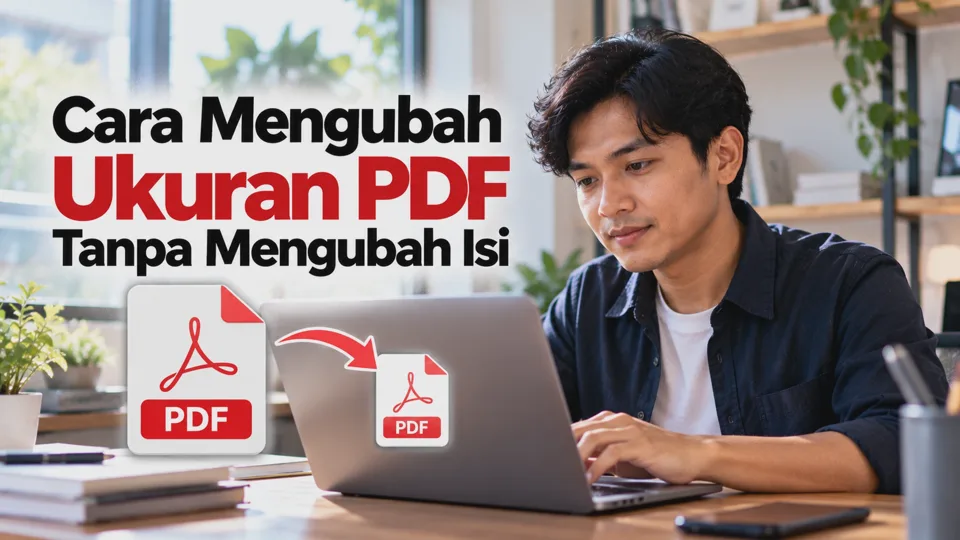
Ukuran file PDF yang terlalu besar sering menjadi kendala ketika mengunggah dokumen ke formulir pendaftaran, melamar pekerjaan, mengirim berkas administrasi, atau melampirkan dokumen melalui email. Solusinya adalah mengompres PDF agar ukuran file lebih kecil tanpa menghapus halaman, teks, gambar, atau informasi penting di dalamnya.
Cara mengubah ukuran PDF tanpa mengubah isi bisa dilakukan secara online, melalui HP Android dan iPhone, maupun menggunakan laptop. Namun, perlu dipahami bahwa kompresi dapat mengurangi kualitas gambar atau hasil pemindaian meskipun isi dokumennya tetap ada. Karena itu, pilih metode yang sesuai dan periksa hasilnya sebelum menggunakan PDF untuk keperluan resmi.
Apa yang Dimaksud Mengubah Ukuran PDF Tanpa Mengubah Isi Dokumen?
Mengubah ukuran PDF tanpa mengubah isi dokumen adalah proses memperkecil kapasitas file atau menyesuaikan ukuran halaman PDF tanpa menghilangkan informasi yang terkandung di dalamnya.
Ada dua pengertian yang perlu dibedakan, yaitu ukuran file dan ukuran halaman.
1. Mengecilkan ukuran file PDF
Metode ini disebut kompresi PDF. Tujuannya mengurangi kapasitas file, misalnya dari 5 MB menjadi 1 MB, agar dokumen lebih mudah dikirim atau diunggah.
Kompresi dapat dilakukan dengan mengoptimalkan gambar, menghapus data tambahan yang tidak diperlukan, atau menggunakan teknik kompresi lain. Isi dokumen tetap dipertahankan, tetapi kualitas gambar mungkin berubah jika kompresi menggunakan metode lossy.
2. Mengubah ukuran halaman PDF
Ukuran halaman berkaitan dengan dimensi kertas, misalnya A4, A5, atau ukuran khusus. Mengubah dimensi halaman tidak selalu membuat ukuran file menjadi lebih kecil.
Jika tujuanmu adalah memenuhi batas unggahan, seperti maksimal 500 KB, kamu perlu mengompres ukuran file, bukan sekadar mengubah ukuran halaman.
Berikut perbedaan keduanya.
| Jenis perubahan | Tujuan | Contoh |
|---|---|---|
| Kompresi PDF | Mengurangi kapasitas file | 5 MB menjadi 1 MB |
| Mengubah ukuran halaman | Menyesuaikan dimensi dokumen | A3 menjadi A4 |
| Mengurangi jumlah halaman | Menghapus halaman tertentu | 10 halaman menjadi 8 halaman |
| Mengubah resolusi gambar | Mengurangi data gambar di dalam PDF | Gambar hasil pemindaian dibuat lebih ringan |
Jika ingin mempertahankan seluruh isi dokumen, pilih metode kompresi yang tidak menghapus halaman atau informasi penting. Jangan menggunakan fitur pemisahan halaman atau penghapusan halaman jika tujuanmu hanya memperkecil ukuran file.
Penyebab Ukuran File PDF Terlalu Besar
Sebelum melakukan kompresi, penting untuk mengetahui penyebab file PDF berukuran besar. Dengan begitu, kamu dapat memilih metode yang paling efektif tanpa menurunkan kualitas dokumen secara berlebihan.
1. PDF berisi banyak gambar beresolusi tinggi
Foto dan gambar beresolusi tinggi dapat menggunakan banyak ruang penyimpanan. PDF yang berisi banyak foto biasanya lebih besar dibandingkan dokumen yang sebagian besar terdiri dari teks.
2. Dokumen berasal dari hasil pemindaian
PDF hasil pemindaian menggunakan scanner atau kamera HP sering menyimpan setiap halaman sebagai gambar. Jika resolusinya tinggi dan jumlah halaman banyak, ukuran file dapat membengkak.
3. Menggunakan gambar berwarna
Dokumen yang memuat gambar berwarna biasanya memerlukan lebih banyak data dibandingkan dokumen hitam putih dengan isi yang sama, tergantung format dan kompleksitas gambar.
4. Jumlah halaman terlalu banyak
Semakin banyak halaman yang memuat teks, gambar, tabel, dan ilustrasi, semakin besar kemungkinan ukuran PDF meningkat.
5. Font dan data tambahan tertanam di dalam file
PDF dapat menyimpan font, metadata, objek tambahan, atau informasi lain yang diperlukan untuk menampilkan dokumen dengan benar. Sebagian data dapat dioptimalkan tanpa mengubah tampilan utama.
6. PDF dibuat dengan pengaturan ekspor yang kurang efisien
Saat membuat PDF dari Word, aplikasi desain, atau aplikasi pemindaian, pengaturan kualitas gambar dan ekspor dapat menghasilkan file yang lebih besar dari kebutuhan.
Untuk PDF yang sebagian besar berisi teks, kompresi mungkin hanya mengurangi ukuran sedikit. Sebaliknya, PDF dengan banyak foto atau halaman hasil pemindaian biasanya memiliki peluang pengurangan ukuran yang lebih besar.
Cara Mengubah Ukuran PDF Tanpa Mengubah Isi Dokumen Secara Online
Cara paling praktis untuk mengecilkan ukuran PDF adalah menggunakan layanan kompresi online. Kamu dapat melakukannya melalui browser di HP maupun laptop tanpa harus memasang aplikasi tambahan.
Salah satu pilihan yang tersedia adalah Adobe Acrobat Online – Compress PDF.
Berikut langkah-langkahnya:
1. Buka layanan kompres PDF
Kunjungi halaman Adobe Acrobat Online melalui browser. Pastikan alamat situs benar sebelum mengunggah dokumen.
2. Pilih file PDF
Ketuk atau klik tombol untuk memilih file. Cari PDF yang ingin diperkecil dari penyimpanan perangkat.
3. Tunggu proses pemrosesan
Layanan akan memproses dokumen dan mencoba mengurangi ukuran file. Waktu yang diperlukan bergantung pada ukuran file, jumlah halaman, dan koneksi internet.
4. Pilih tingkat kompresi jika tersedia
Sebagian layanan menyediakan beberapa tingkat kompresi. Pilih tingkat yang sesuai dengan kebutuhan. Kompresi yang lebih kuat biasanya memberikan ukuran file lebih kecil, tetapi dapat menurunkan kualitas gambar.
5. Unduh file hasil kompresi
Setelah proses selesai, unduh PDF yang sudah diperkecil ke perangkat.
6. Periksa dokumen hasil kompresi
Buka PDF tersebut dan periksa seluruh halaman. Pastikan teks, angka, tabel, tanda tangan, dan gambar penting masih terlihat dengan jelas.
7. Periksa ukuran file
Lihat informasi ukuran file setelah kompresi. Jika masih melebihi batas website tujuan, kamu dapat mencoba tingkat kompresi lain atau metode alternatif.
Apakah kompresi online mengubah isi PDF?
Kompresi yang dilakukan dengan benar dapat mempertahankan seluruh halaman dan teks dokumen. Namun, tidak semua metode kompresi mempertahankan kualitas visual secara identik.
Jika dokumen berisi informasi sensitif seperti KTP, ijazah, data keuangan, atau dokumen perusahaan, pertimbangkan menggunakan aplikasi offline yang tepercaya. Dengan cara ini, kamu tidak perlu mengunggah dokumen ke layanan pihak ketiga.
Cara Mengecilkan Ukuran PDF di HP Android dan iPhone
Kamu bisa mengompres PDF langsung melalui HP tanpa harus memindahkan file ke komputer. Pilih metode sesuai sistem operasi dan aplikasi yang tersedia.
Cara mengecilkan PDF di HP Android
1. Temukan file PDF
Buka aplikasi Files atau pengelola file bawaan Android. Cari dokumen yang ingin diperkecil, lalu periksa ukuran awalnya.
2. Buka browser
Jalankan Chrome atau browser lain dan kunjungi layanan kompres PDF tepercaya, misalnya Adobe Acrobat Online.
3. Unggah file PDF
Pilih file dari folder Download, Documents, atau lokasi tempat dokumen tersimpan.
4. Jalankan proses kompresi
Ikuti petunjuk layanan sampai file selesai diproses.
5. Unduh hasilnya
Simpan file hasil kompresi ke HP. Jika tersedia pilihan folder, pilih lokasi yang mudah ditemukan.
6. Periksa dokumen
Buka file baru menggunakan pembaca PDF. Pastikan seluruh halaman masih ada dan teksnya dapat dibaca.
7. Bandingkan ukuran file
Gunakan menu informasi file pada pengelola file untuk mengetahui apakah ukuran PDF sudah berkurang sesuai kebutuhan.
Cara mengecilkan PDF di iPhone
1. Buka aplikasi File
Cari PDF yang ingin diperkecil. Jika dokumen masih berada di iCloud Drive, pastikan file dapat diakses atau diunduh terlebih dahulu.
2. Jalankan Safari
Buka layanan kompres PDF yang tepercaya melalui browser.
3. Pilih dokumen
Gunakan pemilih file untuk memilih PDF dari aplikasi File atau lokasi penyimpanan lain yang tersedia.
4. Kompres PDF
Ikuti instruksi layanan dan tunggu sampai proses selesai.
5. Unduh atau simpan hasilnya
Simpan PDF hasil kompresi kembali ke aplikasi File agar mudah ditemukan.
6. Periksa hasil kompresi
Buka file dan pastikan isinya tetap lengkap. Periksa juga ukuran file melalui informasi dokumen di aplikasi File jika tersedia.
Tips agar proses kompresi di HP berhasil
-
Pastikan koneksi internet stabil jika menggunakan layanan online.
-
Sediakan ruang penyimpanan yang cukup untuk file hasil kompresi.
-
Jangan menutup halaman sebelum proses selesai.
-
Gunakan nama file berbeda agar dokumen asli tetap tersedia.
-
Hindari mengunggah dokumen sensitif ke layanan yang tidak jelas reputasinya.
Jika PDF sangat besar atau terdiri dari banyak halaman, proses melalui laptop mungkin lebih nyaman karena kamu dapat memeriksa file dan membandingkan hasilnya dengan lebih mudah.
Cara Mengubah Ukuran PDF di Laptop Tanpa Mengurangi Isi
Laptop atau PC cocok digunakan untuk mengompres PDF yang berukuran besar atau memiliki banyak halaman. Kamu bisa menggunakan layanan online maupun aplikasi desktop.
Metode 1: Menggunakan layanan online
-
Buka browser di laptop atau PC.
-
Kunjungi Adobe Acrobat Online – Compress PDF.
-
Pilih PDF dari folder penyimpanan.
-
Jalankan proses kompresi.
-
Pilih tingkat kompresi jika tersedia.
-
Unduh file hasil kompresi.
-
Buka PDF dan periksa seluruh halaman.
-
Bandingkan ukuran file sebelum dan sesudah kompresi.
Metode ini cocok jika kamu membutuhkan proses yang cepat dan tidak ingin memasang aplikasi tambahan.
Metode 2: Menggunakan aplikasi PDF desktop
Jika lebih memilih bekerja secara offline, gunakan aplikasi PDF desktop yang memiliki fitur kompresi atau optimasi file. Contohnya Adobe Acrobat versi desktop jika fitur tersebut tersedia pada edisi yang kamu gunakan.
Langkah umumnya sebagai berikut:
-
Buka PDF menggunakan aplikasi.
-
Cari menu optimasi PDF atau pengurangan ukuran file.
-
Atur opsi kompresi sesuai kebutuhan.
-
Simpan hasilnya sebagai file baru.
-
Periksa kembali isi dan ukuran dokumen.
Nama menu dapat berbeda menurut aplikasi dan versinya. Hindari menimpa file asli sebelum memastikan hasil kompresi sudah benar.
Metode 3: Membuat ulang PDF dari dokumen sumber
Jika PDF berasal dari dokumen Word atau aplikasi perkantoran, kamu dapat membuat ulang file melalui fitur ekspor PDF.
Misalnya, pada dokumen Word, gunakan opsi Save As atau Export, lalu pilih PDF. Jika tersedia pilihan kualitas atau ukuran minimum, sesuaikan dengan kebutuhan.
Metode ini dapat membantu jika PDF awal dibuat dengan pengaturan gambar yang terlalu tinggi. Namun, periksa hasilnya karena tata letak, font, atau kualitas gambar mungkin berubah.
Hal yang perlu diperhatikan
Mengompres PDF tanpa menghapus isi tidak selalu berarti semua elemen visual tetap persis sama. Jika menggunakan kompresi lossy, kualitas gambar dapat turun. Karena itu, untuk dokumen resmi, gunakan pengaturan yang mempertahankan keterbacaan dan selalu periksa hasil sebelum dikirim.
Cara Kompres PDF Menjadi 1 MB, 500 KB, 200 KB, atau Ukuran Tertentu
Beberapa website menetapkan batas ukuran PDF, misalnya maksimal 1 MB, 500 KB, atau 200 KB. Untuk memenuhi persyaratan tersebut, kamu perlu mengurangi ukuran file secara bertahap sambil menjaga dokumen tetap terbaca.
Berikut cara yang bisa dicoba.
1. Periksa ukuran PDF awal
Lihat ukuran file melalui menu Properties di Windows, Get Info di macOS, atau informasi file pada HP.
Contohnya, jika PDF awal berukuran 4 MB dan batas website adalah 1 MB, kamu perlu mengurangi ukuran file secara signifikan.
2. Tentukan target ukuran
Pilih target berdasarkan ketentuan website. Jika batas maksimum 500 KB, sebaiknya jangan membuat file tepat 500 KB karena perbedaan cara sistem menghitung ukuran bisa memengaruhi penerimaan file.
Usahakan hasilnya sedikit di bawah batas yang ditentukan.
3. Gunakan layanan kompres PDF
Pilih layanan yang menyediakan tingkat kompresi. Mulailah dengan tingkat kompresi sedang agar kualitas teks dan gambar tidak langsung turun terlalu jauh.
4. Periksa hasilnya
Jika hasilnya masih lebih besar dari target, coba tingkat kompresi yang lebih kuat. Namun, jangan hanya mengejar ukuran kecil tanpa memeriksa keterbacaan.
5. Ulangi dengan metode lain jika diperlukan
Jika PDF masih terlalu besar, pertimbangkan mengoptimalkan gambar atau membuat ulang PDF dari sumber aslinya dengan pengaturan ekspor yang lebih efisien.
Berikut panduan umum berdasarkan target ukuran.
| Target | Langkah yang bisa dicoba |
|---|---|
| 1 MB | Mulai dari kompresi sedang, lalu periksa hasil |
| 500 KB | Gunakan kompresi lebih kuat jika diperlukan dan tetap jaga keterbacaan |
| 200 KB | Optimalkan gambar atau hasil pemindaian; hasil ini mungkin sulit dicapai untuk dokumen panjang |
| Ukuran tertentu | Sesuaikan tingkat kompresi secara bertahap dan sisakan margin di bawah batas maksimum |
Apakah semua PDF bisa dikompres menjadi 200 KB?
Tidak. Hasilnya bergantung pada jumlah halaman, jenis konten, resolusi gambar, dan metode kompresi. Dokumen teks sederhana mungkin dapat mencapai ukuran kecil, sedangkan PDF berisi banyak foto atau hasil pemindaian berkualitas tinggi mungkin sulit diperkecil hingga 200 KB tanpa penurunan kualitas yang berarti.
Jika target ukuran terlalu rendah untuk mempertahankan keterbacaan, lebih baik meminta batas ukuran yang sesuai dari pengelola website daripada mengirim dokumen yang sulit dibaca.
Cara Menjaga Teks, Gambar, dan Format PDF Tetap Jelas Setelah Dikompres
Kompresi PDF sebaiknya tidak hanya berfokus pada ukuran file. Dokumen yang berhasil diperkecil tetapi teksnya buram atau formatnya berantakan dapat ditolak saat proses administrasi.
Berikut cara menjaga kualitasnya.
1. Gunakan tingkat kompresi secukupnya
Jangan langsung memilih kompresi paling kuat. Mulailah dengan pengaturan sedang, lalu periksa apakah ukuran sudah memenuhi kebutuhan.
2. Periksa seluruh halaman
Buka PDF hasil kompresi dan periksa dari halaman pertama sampai terakhir. Pastikan tidak ada halaman yang hilang, terpotong, atau berubah menjadi kosong.
3. Periksa tulisan kecil dan angka
Perhatikan nomor identitas, tanggal, nomor rekening, tabel, dan informasi lain yang memerlukan ketelitian tinggi. Pastikan semuanya tetap terbaca ketika diperbesar.
4. Periksa tanda tangan dan stempel
Jika dokumen memiliki tanda tangan, stempel, atau hasil pemindaian dokumen resmi, pastikan elemen tersebut masih terlihat jelas. Jangan mengirim dokumen jika informasi penting menjadi sulit dibaca.
5. Pertahankan format halaman
Periksa ukuran kertas, orientasi halaman, margin, dan susunan tabel. Jika PDF dibuat ulang dari dokumen sumber, pastikan tidak ada perubahan tata letak yang mengganggu.
6. Simpan file asli
Jangan menghapus dokumen asli sebelum memastikan hasil kompresi diterima oleh website tujuan. Simpan keduanya dengan nama yang berbeda, misalnya Dokumen_Asli.pdf dan Dokumen_Kompres.pdf.
7. Gunakan metode offline untuk dokumen sensitif
Jika dokumen memuat informasi pribadi, pertimbangkan aplikasi desktop yang tepercaya. Selain membantu menjaga privasi, cara ini juga memungkinkan kamu bekerja tanpa mengunggah file ke layanan online.
8. Periksa kembali ukuran akhir
Pastikan file berada di bawah batas yang ditetapkan, tetapi tetap memiliki kualitas yang cukup untuk dibaca. Untuk dokumen administrasi, keterbacaan sebaiknya menjadi prioritas selain ukuran file.
FAQ Seputar Mengubah Ukuran PDF Tanpa Mengubah Isi
Apakah ukuran PDF bisa diperkecil tanpa menghapus halaman?
Bisa. Kompresi PDF dapat mengurangi ukuran file tanpa menghapus halaman. Namun, metode tertentu dapat menurunkan kualitas gambar, sehingga kamu perlu memeriksa hasilnya.
Apakah kompres PDF akan mengubah isi dokumen?
Kompresi yang dilakukan dengan benar dapat mempertahankan teks dan halaman. Namun, hasil visual bisa berubah jika gambar dikompresi terlalu kuat. Selalu periksa dokumen setelah diproses.
Bagaimana cara mengecilkan PDF menjadi 500 KB?
Gunakan layanan atau aplikasi kompres PDF, kemudian pilih tingkat kompresi yang sesuai. Jika hasilnya masih terlalu besar, coba optimalkan gambar atau ekspor ulang dari dokumen sumber. Tidak semua file dapat mencapai 500 KB tanpa penurunan kualitas.
Apakah PDF bisa dikompres di HP tanpa aplikasi?
Bisa. Kamu dapat menggunakan layanan kompres PDF melalui browser di Android maupun iPhone. Pastikan layanan tersebut tepercaya, terutama jika dokumen memuat informasi sensitif.
Mengapa ukuran PDF tidak banyak berkurang setelah dikompres?
PDF mungkin sudah menggunakan kompresi yang efisien, berisi banyak teks, atau memiliki struktur yang sulit diperkecil lebih lanjut. Coba metode optimasi lain atau buat ulang PDF dari sumber aslinya.
Apakah mengubah ukuran halaman PDF membuat file lebih kecil?
Tidak selalu. Mengubah dimensi halaman berbeda dari mengompres kapasitas file. Jika ingin memenuhi batas unggahan dalam KB atau MB, gunakan fitur kompresi PDF.
Apakah aman mengompres PDF secara online?
Keamanan bergantung pada layanan yang digunakan dan kebijakan pengelolaan filenya. Untuk dokumen pribadi atau rahasia, gunakan aplikasi offline yang tepercaya jika memungkinkan.
Kesimpulan
Cara mengubah ukuran PDF tanpa mengubah isi dapat dilakukan dengan mengompres file melalui layanan online, aplikasi HP, atau aplikasi desktop. Pilih metode yang sesuai dengan perangkat dan target ukuran, lalu periksa kembali hasilnya sebelum digunakan.
Jika kamu perlu membuat PDF menjadi 1 MB, 500 KB, atau 200 KB, lakukan kompresi secara bertahap. Jangan hanya berfokus pada ukuran karena kualitas teks, gambar, tanda tangan, dan format halaman juga harus tetap terjaga.
Simpan file asli sebagai cadangan dan gunakan aplikasi yang tepercaya, terutama jika dokumen memuat informasi pribadi. Dengan langkah tersebut, kamu dapat menghasilkan PDF yang lebih ringan tanpa kehilangan informasi penting.