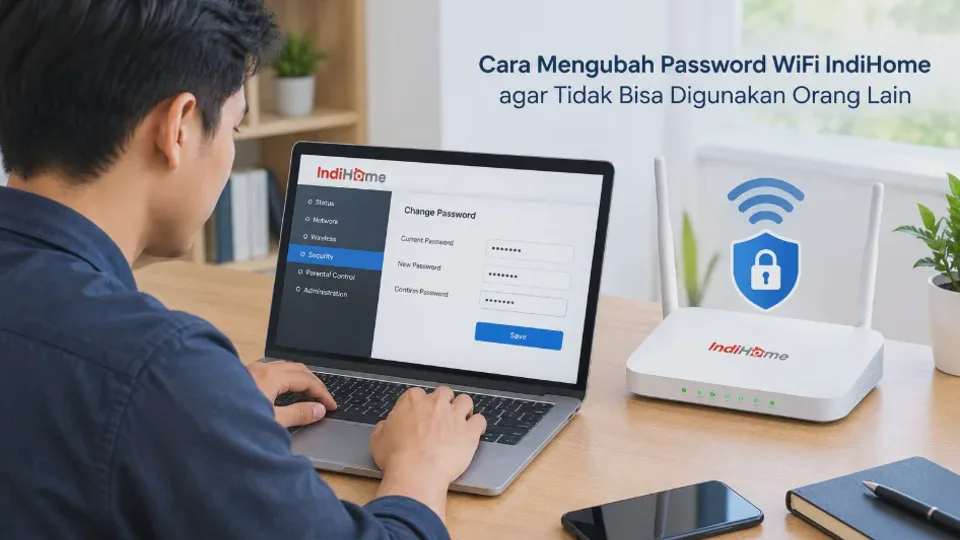
Cara mengubah password WiFi IndiHome agar tidak bisa digunakan orang lain merupakan langkah penting untuk menjaga keamanan jaringan internet di rumah. Jika kata sandi WiFi sudah diketahui tetangga, tamu, atau orang yang tidak berhak, mereka mungkin tetap bisa terhubung tanpa sepengetahuan pemilik jaringan.
Solusinya adalah mengganti password dengan kombinasi yang kuat, kemudian memastikan perangkat yang terhubung menggunakan kata sandi baru. Proses ini bisa dilakukan melalui HP maupun laptop tanpa harus memanggil teknisi, selama kamu memiliki akses ke pengaturan modem atau router.
Ada beberapa cara yang dapat dipilih sesuai perangkat yang digunakan. Kamu bisa membuka halaman administrasi router melalui browser atau menggunakan aplikasi MyTelkomsel apabila fitur pengelolaan jaringan tersedia pada akun IndiHome milikmu.
Mengenal Pentingnya Mengganti Password WiFi IndiHome Secara Berkala
Password WiFi berfungsi sebagai kunci untuk mengakses jaringan internet rumah. Ketika kata sandi diketahui orang lain, mereka dapat mencoba menyambungkan perangkat ke jaringan selama akses tersebut masih diizinkan oleh router.
Mengganti password membantu memutus akses perangkat yang hanya mengandalkan kata sandi lama. Namun, perubahan ini bukan satu-satunya perlindungan yang diperlukan karena keamanan jaringan juga bergantung pada konfigurasi router dan cara pemilik membagikan informasi akses.
Mengapa password WiFi perlu diganti?
Ada beberapa kondisi yang membuat penggantian password layak dilakukan, terutama ketika kamu tidak lagi mengetahui siapa saja yang memiliki akses ke jaringan.
-
Password sudah diketahui banyak orang. Misalnya, kata sandi pernah dibagikan kepada tamu atau tetangga dan tidak pernah diganti setelahnya.
-
Koneksi terasa lebih lambat dari biasanya. Banyak perangkat aktif dapat menggunakan kapasitas jaringan, meskipun koneksi lambat juga bisa disebabkan gangguan ISP, sinyal lemah, atau masalah perangkat.
-
Ada perangkat asing yang terhubung. Jika daftar perangkat pada router menampilkan perangkat yang tidak kamu kenali, periksa terlebih dahulu sebelum mengambil tindakan.
-
Kata sandi masih menggunakan pengaturan awal. Password bawaan yang tercantum pada label modem sebaiknya diganti jika kamu ingin memakai kombinasi yang lebih pribadi dan kuat.
-
Jaringan pernah digunakan bersama. Mengganti password setelah akses sementara selesai membantu membatasi koneksi dari perangkat yang sebelumnya diberi izin.
Tidak ada kewajiban mengganti password setiap beberapa hari jika jaringan sudah aman dan tidak ada indikasi akses tidak sah. Penggantian lebih penting dilakukan ketika kata sandi terungkap, pengguna jaringan berubah, atau muncul aktivitas yang mencurigakan.
Apa yang terjadi setelah password diganti?
Perangkat yang sebelumnya tersambung umumnya akan terputus atau diminta memasukkan password baru. HP, laptop, televisi pintar, kamera WiFi, dan perangkat rumah pintar perlu diperbarui agar bisa kembali mengakses internet.
Orang yang hanya mengetahui kata sandi lama tidak akan bisa menyambung kembali menggunakan informasi tersebut. Akan tetapi, perangkat yang sudah memiliki akses administrator atau terhubung melalui jaringan lain perlu diperiksa secara terpisah.
Persiapan Sebelum Mengubah Password WiFi IndiHome melalui HP atau Laptop
Sebelum membuka pengaturan modem, siapkan perangkat yang akan digunakan dan pastikan kamu mengetahui jaringan mana yang ingin diubah. Persiapan ini membantu menghindari kesalahan saat mengakses router, terutama jika di rumah terdapat lebih dari satu perangkat pemancar WiFi.
1. Hubungkan HP atau laptop ke jaringan yang benar
Sambungkan perangkat ke WiFi IndiHome yang ingin kamu kelola. Jika menggunakan laptop, kamu juga bisa menghubungkannya melalui kabel LAN ke modem atau router yang sesuai.
Koneksi lokal diperlukan agar browser dapat membuka halaman administrasi router. Jika HP sedang memakai data seluler, alamat pengaturan modem biasanya tidak bisa diakses melalui jaringan seluler tersebut.
2. Periksa alamat IP router
Alamat IP adalah alamat numerik yang digunakan perangkat untuk berkomunikasi di jaringan. Alamat pengaturan router IndiHome yang sering digunakan antara lain 192.168.1.1 dan 192.168.100.1, tetapi alamat sebenarnya bergantung pada konfigurasi perangkat.
Coba alamat yang sesuai dengan informasi pada label modem atau dokumentasi perangkat. Masukkan alamat langsung ke kolom alamat browser, bukan ke kolom pencarian Google.
Jika alamat tersebut tidak terbuka, jangan langsung menyimpulkan modem rusak. Kamu dapat memeriksa alamat gateway pada detail jaringan HP atau laptop untuk menemukan alamat router yang sedang digunakan.
3. Siapkan username dan password administrator
Password WiFi berbeda dari password untuk masuk ke halaman pengaturan router. Password WiFi digunakan untuk menyambungkan perangkat, sedangkan kredensial administrator digunakan untuk mengelola konfigurasi modem.
Periksa label perangkat atau dokumen instalasi jika kamu belum pernah mengubah kredensial administrator. Pada beberapa modem, akun yang tersedia memiliki hak akses terbatas sehingga tidak semua pengaturan dapat dibuka.
Jangan menganggap kombinasi admin/admin selalu berlaku. Kredensial dapat berbeda menurut tipe modem, firmware, kebijakan penyedia layanan, atau konfigurasi teknisi.
4. Buat password baru sebelum memulai
Siapkan kata sandi baru yang cukup panjang, unik, dan tidak berkaitan dengan informasi pribadi yang mudah ditebak. Sebagai patokan praktis, gunakan setidaknya 12–16 karakter jika perangkat mendukungnya.
Kombinasikan beberapa kata yang tidak berkaitan, angka, dan simbol jika diperlukan. Hindari tanggal lahir, nomor telepon, nama anggota keluarga, atau pola sederhana seperti 12345678.
Simpan password baru di pengelola kata sandi atau tempat pribadi yang aman. Dengan begitu, kamu tidak perlu melakukan reset modem hanya karena lupa kata sandi yang baru dibuat.
5. Catat nama jaringan dan perangkat penting
Periksa nama WiFi atau SSID yang digunakan oleh HP, laptop, dan perangkat rumah lainnya. Jika modem menyiarkan jaringan 2,4 GHz dan 5 GHz dengan nama berbeda, pastikan kamu mengetahui jaringan mana yang sedang dikelola.
Beberapa modem memiliki dua band WiFi dengan pengaturan keamanan yang terpisah. Jika keduanya menggunakan password berbeda, kamu mungkin perlu memperbarui setiap jaringan agar akses lama benar-benar dibatasi.
Cara Mengubah Password WiFi IndiHome lewat Halaman Pengaturan Router
Mengganti password melalui halaman router merupakan metode yang dapat digunakan tanpa memasang aplikasi tambahan. Langkah dasarnya serupa pada banyak modem, meskipun nama menu dan susunan antarmuka bisa berbeda.
Langkah 1: Buka halaman router melalui browser
Buka Chrome, Safari, Firefox, atau browser lain pada HP maupun laptop yang terhubung ke jaringan IndiHome. Ketik alamat IP router, misalnya 192.168.1.1, pada kolom alamat browser.
Tekan Enter atau tombol buka pada keyboard HP. Jika alamatnya benar, halaman login router akan muncul dan meminta username serta password administrator.
Apabila halaman tidak terbuka, pastikan perangkat tersambung ke jaringan yang benar. Coba alamat gateway lain yang sesuai dengan modem, dan matikan sementara VPN jika koneksi VPN membuat akses ke alamat lokal terganggu.
Langkah 2: Login menggunakan akun administrator
Masukkan username dan password administrator yang sesuai dengan perangkat. Perhatikan huruf besar, huruf kecil, dan karakter khusus karena informasi login umumnya peka terhadap penulisan.
Jika login gagal, periksa label modem atau dokumen instalasi sebelum mencoba kombinasi lain. Jangan melakukan percobaan berulang tanpa batas karena sebagian perangkat dapat membatasi akses setelah beberapa kali gagal.
Jika kredensial administrator sudah diubah dan kamu tidak mengetahuinya, hubungi pemilik akun atau dukungan IndiHome untuk mendapatkan bantuan. Hindari mereset modem sebagai langkah pertama karena tindakan tersebut dapat mengembalikan konfigurasi perangkat ke pengaturan awal.
Langkah 3: Cari menu pengaturan WiFi
Setelah login, cari menu seperti Network, WLAN, Wireless, WiFi Settings, atau Wireless Settings. Nama menu bergantung pada merek, model, dan versi firmware modem.
Pilih jaringan atau SSID yang ingin kamu ubah. Jika terdapat beberapa profil WiFi, periksa nama jaringan yang ditampilkan agar tidak salah mengubah jaringan yang digunakan perangkat lain.
Langkah 4: Temukan kolom password WiFi
Di dalam pengaturan jaringan nirkabel, buka bagian Security atau pengaturan keamanan. Kolom password dapat bernama WPA Passphrase, WPA Pre-Shared Key, WiFi Password, atau Wireless Password.
Masukkan kata sandi baru pada kolom tersebut. Jika tersedia pilihan untuk menampilkan password, kamu bisa mengaktifkannya sementara untuk memeriksa penulisan sebelum menyimpan perubahan.
Jangan mengubah mode keamanan, VLAN, WAN, atau pengaturan koneksi internet jika tidak memahami fungsinya. Perubahan yang tidak tepat dapat menyebabkan jaringan bermasalah atau mengganggu koneksi layanan.
Langkah 5: Simpan perubahan
Tekan tombol Apply, Save, Submit, atau tombol penyimpanan lain yang tersedia. Tunggu hingga router menerapkan konfigurasi baru; pada beberapa perangkat, WiFi dapat terputus sementara atau pemancar melakukan restart.
Jangan mematikan modem saat perubahan sedang diterapkan. Setelah jaringan kembali tersedia, sambungkan HP atau laptop menggunakan password yang baru dibuat.
Langkah 6: Uji koneksi dan perbarui perangkat
Lupakan jaringan WiFi lama pada perangkat jika perangkat terus mencoba menggunakan password sebelumnya. Setelah itu, pilih nama jaringan yang sama dan masukkan kata sandi baru.
Lakukan pengujian dengan membuka beberapa situs atau aplikasi untuk memastikan internet kembali berjalan. Periksa juga perangkat penting seperti laptop kerja, televisi pintar, printer jaringan, dan kamera keamanan.
Jika password baru sudah diterapkan, perangkat yang tidak memiliki kata sandi tersebut seharusnya tidak dapat menyambung kembali melalui metode autentikasi WiFi biasa. Meski demikian, periksa daftar perangkat router untuk memastikan tidak ada akses lain yang perlu ditangani.
Alternatif: Mengubah password melalui aplikasi MyTelkomsel
Pada akun dan perangkat yang mendukungnya, pengelolaan jaringan IndiHome dapat dilakukan melalui aplikasi MyTelkomsel. Metode ini dapat menjadi pilihan jika fitur penggantian password tersedia tanpa perlu membuka halaman administrator router.
Masuk ke aplikasi menggunakan akun yang terkait dengan layanan IndiHome. Pilih akun IndiHome, buka Pengaturan Langganan IndiHome, lalu cari bagian Kelola dan menu Jaringan.
Pada bagian Informasi Perangkat, pilih Ubah jika opsi tersebut tersedia. Sesuaikan informasi yang ingin diperbarui, masukkan password baru, lalu simpan perubahan sesuai petunjuk aplikasi.
Tampilan dan ketersediaan menu dapat berubah mengikuti versi aplikasi serta status akun. Jika menu penggantian password tidak muncul, gunakan halaman router atau periksa panduan resmi layanan IndiHome yang berlaku untuk akunmu.
Panduan Mengganti Password WiFi IndiHome Berdasarkan Jenis Modem
Modem IndiHome memiliki antarmuka yang berbeda, sehingga letak pengaturan password tidak selalu sama. Tiga merek yang sering dijumpai adalah ZTE, Huawei, dan FiberHome, dengan variasi menu menurut model serta firmware.
Jika langkah umum sebelumnya belum membantu, gunakan panduan berikut sebagai acuan. Nama menu mungkin sedikit berbeda pada modem tertentu, terutama perangkat yang pengaturannya telah disesuaikan oleh penyedia layanan.
1. Modem ZTE
<PRIVATE_PERSON> ZTE biasanya menyediakan pengaturan WiFi melalui menu Network atau WLAN. Pada beberapa model, kolom untuk mengganti password dapat ditemukan di bagian Security.
Langkah-langkahnya sebagai berikut:
-
Hubungkan HP atau laptop ke jaringan IndiHome.
-
Buka browser dan akses alamat router yang sesuai, misalnya
192.168.1.1. -
Login menggunakan kredensial administrator yang berlaku.
-
Pilih menu Network, kemudian buka WLAN.
-
Cari submenu Security atau pengaturan keamanan jaringan.
-
Temukan kolom WPA Passphrase atau kolom password yang setara.
-
Masukkan kata sandi baru, lalu tekan Submit, Apply, atau Save.
Setelah perubahan disimpan, sambungkan kembali perangkat menggunakan password baru. Jika terdapat beberapa SSID, periksa apakah jaringan 2,4 GHz dan 5 GHz menggunakan pengaturan terpisah.
2. Modem Huawei
Pada modem Huawei, pengaturan jaringan nirkabel biasanya berada di bagian WLAN atau menu konfigurasi WiFi. Nama dan susunan menunya dapat berbeda antara model lama dan model yang lebih baru.
Ikuti langkah berikut sebagai panduan umum:
-
Buka browser dari perangkat yang terhubung ke jaringan.
-
Masukkan alamat administrasi router sesuai label atau informasi perangkat.
-
Login dengan username dan password administrator.
-
Cari menu WLAN, WiFi, atau Wireless Configuration.
-
Pilih SSID yang ingin diubah.
-
Buka bagian keamanan, lalu cari kolom password atau WPA Pre-Shared Key.
-
Masukkan password baru dan simpan konfigurasi.
Pastikan perubahan dilakukan pada SSID yang benar. Jika modem menyiarkan lebih dari satu jaringan, perubahan pada satu SSID belum tentu mengubah password jaringan lainnya.
Jika menu yang dibutuhkan tidak tersedia, jangan mengubah konfigurasi lanjutan secara acak. Periksa panduan untuk model Huawei yang digunakan atau minta bantuan dukungan IndiHome.
3. Modem FiberHome
Modem FiberHome juga menyediakan halaman administrasi untuk mengelola jaringan WiFi. Pada sejumlah model, pengaturan ditemukan melalui menu Network, WLAN, atau bagian konfigurasi WiFi.
Cara mengubah password secara umum:
-
Hubungkan perangkat ke jaringan IndiHome.
-
Buka browser dan akses alamat router yang berlaku.
-
Masukkan kredensial administrator.
-
Cari menu Network atau WLAN Configuration.
-
Pilih profil WiFi atau SSID yang aktif.
-
Temukan kolom password pada bagian pengaturan keamanan.
-
Ganti kata sandi, kemudian simpan perubahan.
Tunggu hingga konfigurasi selesai diterapkan sebelum mencoba menyambungkan perangkat kembali. Jika koneksi WiFi terputus sesaat, hal tersebut dapat terjadi ketika modem menerapkan pengaturan baru.
Jangan menekan tombol reset hanya karena nama menu berbeda. Reset pabrik dapat menghapus konfigurasi yang diperlukan untuk layanan internet dan membuat koneksi tidak dapat digunakan sampai perangkat dikonfigurasi kembali.
Perbandingan menu berdasarkan merek modem
| Jenis modem | Menu yang dapat dicari | Kolom password yang mungkin digunakan |
|---|---|---|
| ZTE | Network, WLAN, Security | WPA Passphrase |
| Huawei | WLAN, WiFi, Wireless Configuration | WPA Pre-Shared Key |
| FiberHome | Network, WLAN Configuration | WiFi Password atau kolom sejenis |
Tabel tersebut merupakan panduan pencarian menu, bukan jaminan bahwa setiap modem memiliki tampilan yang sama. Model perangkat, firmware, dan hak akses akun dapat memengaruhi nama menu serta opsi yang tersedia.
Tips Mengamankan Jaringan WiFi agar Tidak Digunakan Orang Lain Tanpa Izin
Mengganti password merupakan langkah awal, tetapi perlindungan jaringan sebaiknya tidak berhenti di situ. Beberapa kebiasaan sederhana dapat membantu mengurangi risiko orang lain mengakses WiFi tanpa izin.
Gunakan password yang panjang dan unik
Buat password yang sulit ditebak oleh orang lain, tetapi tetap bisa disimpan dengan aman. Kombinasi beberapa kata yang tidak berkaitan, angka, dan simbol biasanya lebih baik daripada kata sandi pendek yang hanya menggunakan nama atau tanggal lahir.
Hindari menggunakan password yang sama dengan akun email, media sosial, atau layanan perbankan. Jika kata sandi WiFi diketahui orang lain, penggunaan password berbeda dapat mencegah masalah tersebut merembet ke akun pribadi.
Periksa daftar perangkat yang terhubung
Sebagian besar modem menyediakan daftar klien atau perangkat yang sedang menggunakan jaringan WiFi. Fitur ini berguna untuk memeriksa apakah terdapat perangkat yang tidak dikenal.
Pada modem tertentu, daftar perangkat dapat ditemukan melalui menu Status, Connected Devices, Associated Devices, atau Client List. Periksa nama perangkat, alamat IP, dan alamat MAC jika informasi tersebut tersedia.
Perlu diketahui bahwa nama perangkat tidak selalu menunjukkan identitas pemiliknya secara jelas. HP dapat menggunakan nama generik, dan fitur alamat MAC privat pada perangkat modern dapat membuat identifikasi lebih sulit.
Karena itu, jangan langsung memblokir perangkat hanya karena namanya tidak dikenal. Cocokkan waktu koneksi dan perangkat milik keluarga terlebih dahulu agar HP, laptop, atau perangkat rumah sendiri tidak ikut terputus.
Nonaktifkan WPS jika tidak diperlukan
WPS atau Wi-Fi Protected Setup merupakan fitur yang memudahkan perangkat tertentu tersambung ke jaringan tanpa mengetik password secara manual. Jika tidak digunakan, menonaktifkannya dapat mengurangi salah satu jalur akses tambahan yang tersedia pada router.
Namun, lokasi pengaturan WPS berbeda pada setiap modem. Periksa menu WiFi atau pengaturan keamanan dan jangan mengubah opsi lain yang tidak dipahami.
Jika perangkat rumah masih mengandalkan WPS, pastikan kamu mengetahui dampaknya sebelum menonaktifkan fitur tersebut. Setelah perubahan dilakukan, uji koneksi perangkat yang biasa digunakan.
Gunakan WPA2-AES atau WPA3 jika tersedia
Mode keamanan WiFi menentukan bagaimana jaringan melindungi proses autentikasi dan komunikasi nirkabel. WPA2 dengan AES merupakan pilihan yang umum, sedangkan WPA3 menawarkan perlindungan lebih baru pada perangkat yang mendukungnya.
Pilih mode keamanan yang paling kuat dan kompatibel dengan perangkat di rumah. Hindari WEP atau mode keamanan lama yang sudah tidak direkomendasikan.
Jika modem menyediakan WPA3, pastikan HP, laptop, dan perangkat pintar mendukungnya sebelum mengaktifkan mode tersebut. Pada perangkat campuran, mode kompatibilitas yang aman mungkin lebih sesuai daripada memaksakan mode yang tidak didukung.
Ganti password administrator router
Password administrator melindungi halaman pengaturan modem. Jika seseorang mengetahui kredensial ini, mereka mungkin dapat mengubah nama jaringan, password WiFi, atau konfigurasi lain sesuai hak akses akun tersebut.
Apabila modem memungkinkan penggantian kredensial administrator, gunakan password yang berbeda dari password WiFi. Simpan informasi tersebut dengan aman dan hindari membagikannya kepada orang yang tidak bertanggung jawab mengelola jaringan.
Jangan mengganti kredensial administrator tanpa memastikan cara menyimpannya. Jika kamu lupa password tersebut, akses ke pengaturan router bisa menjadi lebih sulit dan mungkin memerlukan bantuan teknis.
Batasi pembagian password kepada orang lain
Hindari membagikan password utama kepada setiap tamu yang datang ke rumah. Jika router menyediakan fitur Guest Network atau jaringan tamu, gunakan fitur tersebut untuk memberikan akses sementara tanpa membuka jaringan utama.
Jaringan tamu membantu memisahkan perangkat pengunjung dari jaringan utama, tetapi tingkat pemisahan bergantung pada konfigurasi router. Periksa apakah opsi isolasi klien tersedia jika kamu ingin membatasi komunikasi ant perangkat.
Jika password utama terlanjur tersebar, segera ganti dan sambungkan kembali perangkat yang memang berhak menggunakan jaringan. Jangan hanya mengganti nama WiFi karena tindakan tersebut tidak selalu mencabut akses melalui konfigurasi atau jalur lain.
Jangan sembarangan melakukan reset modem
Tombol reset pabrik berbeda dari tombol restart atau power. Reset biasanya mengembalikan konfigurasi perangkat ke kondisi awal dan dapat menghapus pengaturan yang dibutuhkan untuk layanan internet.
Jika hanya ingin mengganti password WiFi, gunakan halaman pengaturan router atau fitur resmi yang tersedia. Lakukan reset hanya jika benar-benar diperlukan dan kamu mengetahui prosedur konfigurasi ulang yang sesuai.
Jika koneksi internet hilang setelah reset, jangan mencoba memasukkan parameter WAN, VLAN, atau konfigurasi layanan secara acak. Hubungi dukungan IndiHome agar perangkat dapat diperiksa dan dikonfigurasi dengan benar.
FAQ Seputar Cara Mengubah Password WiFi IndiHome agar Tidak Bisa Digunakan Orang Lain
1. Bagaimana cara mengubah password WiFi IndiHome agar orang lain tidak bisa menggunakannya?
Buka halaman pengaturan router melalui browser, login menggunakan akun administrator, lalu cari menu WLAN atau WiFi. Ubah password pada kolom keamanan jaringan dan simpan perubahan agar perangkat yang menggunakan kata sandi lama tidak dapat menyambung kembali.
2. Apakah mengganti password WiFi akan memutus koneksi pengguna lain?
Ya, perangkat yang menggunakan password lama umumnya akan terputus atau harus memasukkan password baru. Setelah perubahan diterapkan, hanya perangkat yang memiliki kredensial yang benar yang dapat terhubung melalui autentikasi WiFi biasa.
3. Apakah password WiFi IndiHome bisa diganti lewat HP?
Bisa. Hubungkan HP ke jaringan yang ingin dikelola, buka browser, lalu akses alamat router yang sesuai. Kamu juga dapat menggunakan MyTelkomsel apabila fitur pengelolaan jaringan tersedia pada akun IndiHome milikmu.
4. Berapa alamat IP untuk mengganti password WiFi IndiHome?
Alamat yang sering digunakan antara lain 192.168.1.1 dan 192.168.100.1. Namun, alamat sebenarnya bergantung pada konfigurasi modem, sehingga kamu perlu memeriksa label perangkat atau alamat gateway jaringan jika alamat tersebut tidak bisa dibuka.
5. Apa perbedaan password WiFi dan password admin modem?
Password WiFi digunakan untuk menghubungkan perangkat ke jaringan nirkabel. Sementara itu, password admin digunakan untuk masuk ke halaman konfigurasi router dan mengubah pengaturan jaringan.
6. Bagaimana jika lupa password administrator modem IndiHome?
Periksa label modem atau dokumen instalasi, lalu gunakan informasi login yang sah untuk perangkat tersebut. Jika kredensial sudah diubah dan tidak diketahui, hubungi dukungan IndiHome sebelum melakukan reset pabrik yang dapat menghapus konfigurasi layanan.
7. Mengapa password WiFi sudah diganti tetapi internet tetap lambat?
Kecepatan internet tidak hanya dipengaruhi jumlah pengguna. Gangguan layanan, sinyal WiFi yang lemah, interferensi, perangkat yang bermasalah, atau aktivitas unduhan besar juga bisa menyebabkan koneksi lambat.
Periksa daftar perangkat yang terhubung dan lakukan pengujian melalui kabel LAN jika memungkinkan. Jika masalah tetap terjadi pada beberapa perangkat, periksa status layanan atau hubungi dukungan teknis.
8. Apakah mengganti nama WiFi cukup untuk mengusir pengguna tidak dikenal?
Tidak selalu. Mengganti nama jaringan saja bukan pengganti penggantian password, karena perangkat yang mengetahui kredensial yang masih berlaku mungkin tetap dapat tersambung ke jaringan baru jika konfigurasi memungkinkan.
Untuk membatasi akses lama, ganti password WiFi dengan kombinasi yang kuat. Periksa juga daftar perangkat terhubung dan pengaturan keamanan router.
9. Apakah password WiFi perlu diganti setiap bulan?
Tidak ada aturan universal yang mewajibkan penggantian setiap bulan. Jika password sudah kuat dan tidak pernah dibagikan secara sembarangan, penggantian dapat dilakukan ketika ada alasan keamanan, seperti akses yang tidak diketahui atau kata sandi yang sudah tersebar.
Kesimpulan
Cara mengubah password WiFi IndiHome dapat dilakukan melalui halaman pengaturan router menggunakan HP atau laptop. Kamu hanya perlu mengakses alamat router yang benar, login dengan akun administrator, membuka menu WiFi, mengganti password, lalu menyimpan perubahan.
Jika modem yang digunakan adalah ZTE, Huawei, atau FiberHome, sesuaikan langkah dengan nama menu pada perangkat karena tampilan setiap model bisa berbeda. Apabila tersedia, MyTelkomsel juga dapat menjadi alternatif untuk mengelola jaringan IndiHome.
Agar jaringan lebih aman, gunakan password yang panjang dan unik, periksa perangkat yang terhubung, serta amankan kredensial administrator. Dengan langkah tersebut, risiko penggunaan WiFi tanpa izin dapat dikurangi tanpa harus melakukan reset modem atau mengubah konfigurasi internet yang tidak diperlukan.