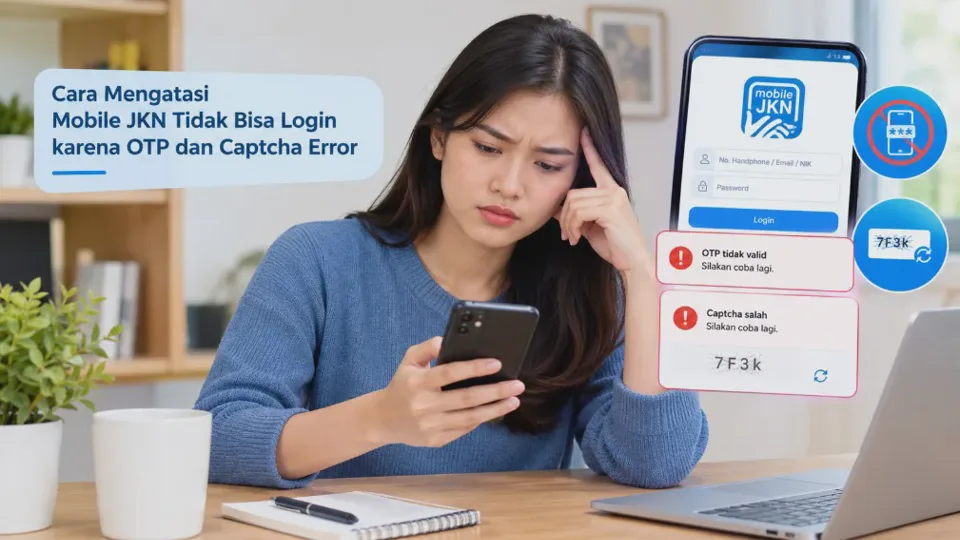
Aplikasi Mobile JKN tidak bisa login karena OTP dan captcha error bisa membuat peserta BPJS Kesehatan kesulitan mengakses informasi kepesertaan, mengecek tagihan, atau menggunakan layanan kesehatan digital. Masalah ini dapat muncul meskipun koneksi internet terlihat normal dan akun sebelumnya bisa digunakan tanpa kendala.
Penyebabnya tidak selalu berasal dari akun. Kode OTP yang terlambat, nomor HP yang sudah tidak aktif, captcha yang gagal diverifikasi, cache aplikasi menumpuk, hingga gangguan server dapat menghambat proses masuk.
Untuk mengatasinya, periksa terlebih dahulu bagian yang mengalami kegagalan. Jika kode OTP tidak diterima, fokus pada nomor telepon dan jaringan seluler. Namun, jika captcha terus berulang atau muncul pesan error, pemeriksaan perlu diarahkan pada koneksi, aplikasi, dan proses verifikasi.
Berikut panduan mengatasi Mobile JKN gagal login secara bertahap, mulai dari langkah paling sederhana hingga solusi ketika data kontak peserta perlu diperbarui.
Penyebab Mobile JKN Tidak Bisa Login karena OTP dan Captcha Error
Sebelum mengubah pengaturan HP atau mencoba login berkali-kali, kenali jenis kesalahan yang muncul di layar. Setiap pesan error dapat menunjukkan masalah yang berbeda sehingga penanganannya juga tidak sama.
1. Kode OTP tidak terkirim atau terlambat diterima
OTP (One-Time Password) merupakan kode verifikasi sekali pakai yang digunakan untuk memastikan bahwa proses autentikasi dilakukan oleh pihak yang berwenang. Jika sistem meminta kode tersebut tetapi SMS tidak masuk, proses login tidak dapat dilanjutkan.
Kondisi ini dapat disebabkan oleh sinyal seluler yang lemah, keterlambatan pengiriman SMS, gangguan operator, atau nomor HP yang terdaftar sudah tidak digunakan. Kotak pesan yang penuh atau fitur penyaringan pesan tertentu juga dapat memengaruhi penerimaan SMS pada sebagian perangkat.
2. Captcha gagal dimuat atau tidak dapat diverifikasi
Captcha merupakan mekanisme verifikasi yang membantu sistem membedakan aktivitas pengguna dengan permintaan otomatis yang berpotensi berbahaya. Pada aplikasi tertentu, captcha dapat berupa gambar, pilihan objek, atau mekanisme verifikasi lain.
Captcha bisa gagal dimuat ketika koneksi internet tidak stabil, layanan verifikasi mengalami gangguan, atau aplikasi belum berjalan dengan baik. Penggunaan VPN, DNS khusus, atau pemblokir jaringan juga dapat mengganggu komunikasi dengan layanan verifikasi tertentu.
3. Nomor HP atau email tidak sesuai dengan data akun
Jika nomor telepon atau alamat email yang dimasukkan berbeda dari data yang terdaftar, sistem mungkin tidak dapat mengirimkan kode verifikasi ke tujuan yang benar. Masalah ini sering terjadi setelah peserta mengganti nomor HP atau tidak lagi memiliki akses ke email lama.
Pastikan informasi yang dimasukkan sesuai dengan metode login yang ditampilkan aplikasi. Jangan langsung membuat akun baru karena data kepesertaan BPJS Kesehatan yang sudah ada perlu tetap terhubung dengan akun yang benar.
4. Aplikasi mengalami gangguan atau belum diperbarui
Versi aplikasi yang sudah lama dapat mengalami masalah kompatibilitas dengan sistem layanan terbaru. Selain itu, cache yang rusak atau proses aplikasi yang macet dapat menyebabkan halaman login tidak merespons sebagaimana mestinya.
Gangguan server juga perlu dipertimbangkan, terutama jika beberapa fitur gagal digunakan secara bersamaan. Jika penyebabnya berada di sisi layanan BPJS Kesehatan, menghapus data aplikasi berulang kali tidak akan menyelesaikan masalah tersebut.
5. Terlalu sering meminta kode atau mengulangi verifikasi
Meminta OTP berkali-kali dalam waktu singkat dapat membuat kode yang diterima menjadi membingungkan. Kode sebelumnya mungkin sudah tidak berlaku setelah pengguna meminta kode baru.
Karena itu, hindari menekan tombol kirim ulang secara berulang tanpa memberi waktu sistem memproses permintaan. Gunakan kode terbaru yang diterima dan ikuti petunjuk masa berlaku yang ditampilkan aplikasi.
Cara Mengatasi Kode OTP Mobile JKN Tidak Masuk ke Nomor HP
Kode OTP yang tidak masuk merupakan salah satu kendala yang paling menghambat proses login. Sebelum menghubungi layanan bantuan, lakukan pemeriksaan berikut secara berurutan agar penyebabnya lebih mudah ditemukan.
1. Periksa nomor HP yang digunakan
Pastikan nomor telepon yang dimasukkan sesuai dengan nomor yang terdaftar pada akun Mobile JKN. Perhatikan angka yang tertukar, digit yang kurang, serta format nomor jika aplikasi menyediakan kolom dengan kode negara.
Jika nomor tersebut sudah tidak aktif, kode OTP tidak akan bisa diterima melalui nomor lama. Dalam kondisi ini, penyelesaian masalah memerlukan pembaruan data kontak melalui prosedur resmi BPJS Kesehatan.
2. Pastikan sinyal seluler dan penerimaan SMS normal
Walaupun internet dapat digunakan melalui Wi-Fi, penerimaan SMS tetap bergantung pada layanan seluler dan kondisi operator. Periksa indikator sinyal, kemudian coba terima SMS biasa dari nomor lain jika memungkinkan.
Jika SMS biasa juga tidak masuk, aktifkan mode pesawat selama beberapa detik lalu nonaktifkan kembali. Cara ini membantu perangkat melakukan penyambungan ulang ke jaringan seluler.
Apabila masih bermasalah, mulai ulang HP dan periksa apakah kartu SIM yang terdaftar berada dalam kondisi aktif. Untuk perangkat dual SIM, pastikan kartu yang digunakan memang nomor yang benar.
3. Tunggu sebelum meminta OTP baru
Setelah meminta kode, tunggu sesuai waktu yang ditunjukkan aplikasi. Keterlambatan SMS dapat terjadi karena antrean pengiriman atau gangguan operator.
Jika kode belum diterima, gunakan fitur kirim ulang setelah tombol tersebut tersedia. Masukkan kode terbaru dan jangan mencampurkannya dengan kode dari permintaan sebelumnya.
Catatan penting: Jangan membagikan OTP kepada orang lain, termasuk pihak yang mengaku sebagai petugas BPJS Kesehatan. Kode ini merupakan informasi autentikasi yang dapat disalahgunakan jika jatuh ke tangan orang yang tidak berwenang.
4. Periksa folder spam atau pesan yang diblokir
Beberapa aplikasi SMS memiliki fitur penyaringan pesan otomatis. Akibatnya, pesan verifikasi mungkin tidak muncul di kotak masuk utama.
Buka aplikasi Pesan pada HP, kemudian periksa folder spam, pesan terblokir, atau kategori pesan yang difilter jika tersedia. Nama menu bisa berbeda tergantung merek HP dan aplikasi SMS yang digunakan.
Jika menggunakan aplikasi penyaring SMS pihak ketiga, periksa pengaturannya tanpa menonaktifkan perlindungan keamanan secara sembarangan.
5. Periksa gangguan operator atau layanan BPJS Kesehatan
Apabila SMS lain dapat diterima tetapi OTP Mobile JKN tetap tidak masuk, kemungkinan kendala berada pada jalur pengiriman kode atau layanan autentikasi.
Tunggu beberapa saat sebelum mencoba kembali. Jika masalah terus berulang, hubungi kanal resmi BPJS Kesehatan untuk memastikan apakah ada gangguan layanan atau masalah pada data kontak akun.
Apabila operator tidak dapat menerima SMS dari layanan tertentu, tanyakan juga apakah terdapat pembatasan penerimaan pesan otomatis pada nomor tersebut.
Langkah Memperbaiki Captcha Error saat Login Aplikasi Mobile JKN
Captcha error dapat muncul dalam bentuk gambar yang tidak terlihat, tombol verifikasi yang tidak merespons, atau proses pengecekan yang terus berulang. Pada sebagian kasus, captcha tampak berhasil diselesaikan tetapi aplikasi tidak melanjutkan proses login.
Lakukan langkah berikut mulai dari pemeriksaan koneksi hingga pembaruan aplikasi.
1. Ganti koneksi internet
Koneksi yang terhubung belum tentu mampu berkomunikasi dengan seluruh layanan aplikasi. Jaringan Wi-Fi tertentu, misalnya jaringan publik, bisa membatasi permintaan ke server verifikasi.
Cobalah beralih dari Wi-Fi ke data seluler atau sebaliknya. Setelah koneksi berganti, tutup halaman login jika diperlukan, buka kembali aplikasi, lalu ulangi captcha.
Jika captcha berhasil dimuat pada jaringan lain, kemungkinan masalah berasal dari koneksi awal atau pengaturan jaringan yang digunakan.
2. Matikan VPN atau DNS khusus sementara
VPN, aplikasi pemblokir iklan, dan layanan DNS khusus dapat mengubah jalur koneksi perangkat. Dalam kondisi tertentu, perubahan tersebut menyebabkan permintaan verifikasi gagal diproses.
Jika menggunakan layanan tersebut, nonaktifkan sementara lalu coba login kembali. Pada Android, pengaturan Private DNS biasanya dapat ditemukan melalui menu jaringan, meskipun nama dan lokasinya berbeda pada setiap versi sistem.
Gunakan langkah ini sebagai pengujian, bukan alasan untuk memasang aplikasi VPN lain yang tidak jelas keamanannya. Jika tidak menggunakan VPN atau DNS khusus, Anda dapat melewati langkah ini.
3. Atur tanggal dan waktu secara otomatis
Tanggal atau waktu perangkat yang tidak sesuai dapat mengganggu komunikasi aman dengan sejumlah layanan digital. Hal ini tidak selalu menjadi penyebab captcha error, tetapi layak diperiksa jika masalah muncul bersamaan dengan kesalahan koneksi atau sertifikat.
Pada Android, buka Pengaturan, cari menu Tanggal dan waktu, lalu aktifkan pengaturan waktu otomatis jika tersedia. Pada iPhone, buka Pengaturan, pilih Umum, kemudian Tanggal & Waktu dan aktifkan Atur Secara Otomatis.
Setelah itu, tutup dan buka kembali Mobile JKN. Perhatikan apakah captcha berhasil dimuat dan proses login dapat dilanjutkan.
4. Tutup aplikasi lalu buka kembali
Aplikasi yang dibiarkan berjalan lama di latar belakang terkadang mengalami gangguan sesi. Akibatnya, halaman verifikasi dapat berhenti merespons meskipun jaringan masih aktif.
Tutup Mobile JKN melalui daftar aplikasi terbaru, kemudian buka kembali dari layar utama. Hindari langsung menekan tombol captcha berkali-kali ketika layar tidak merespons.
Jika masih gagal, mulai ulang HP untuk menyegarkan proses sistem yang berjalan. Setelah perangkat aktif kembali, coba login satu kali dan amati pesan yang muncul.
5. Perbarui Mobile JKN melalui toko aplikasi resmi
Versi aplikasi yang belum diperbarui dapat mengandung bug yang memengaruhi halaman login atau verifikasi. Untuk memeriksanya, buka Google Play Store pada Android atau App Store pada iPhone.
Cari Mobile JKN, lalu pilih tombol Update jika pembaruan tersedia. Tunggu hingga instalasi selesai sebelum membuka aplikasi kembali. Hindari mengunduh file APK dari situs tidak dikenal hanya karena ingin memperbaiki captcha. Aplikasi tidak resmi dapat menimbulkan risiko pencurian kredensial atau penyalahgunaan data pribadi.
6. Bedakan gangguan aplikasi dengan gangguan server
Jika captcha tetap gagal pada jaringan berbeda, sementara aplikasi sudah diperbarui, ada kemungkinan masalah berasal dari layanan verifikasi atau server aplikasi.
Jangan terus menghapus dan memasang ulang aplikasi tanpa bukti bahwa instalasinya bermasalah. Tunggu beberapa saat, kemudian coba kembali melalui aplikasi resmi.
Jika kendala berlangsung lama, simpan informasi pesan error, waktu kejadian, dan versi aplikasi untuk disampaikan kepada petugas. Informasi tersebut membantu proses pemeriksaan tanpa perlu membagikan OTP atau kata sandi.
Cara Mengatasi Mobile JKN Gagal Login akibat Nomor HP atau Email Tidak Sesuai
Nomor HP atau email yang tidak sesuai membutuhkan penanganan berbeda dari OTP terlambat dan captcha error. Jika data kontak sudah berubah, mengulang permintaan kode tidak akan membantu selama sistem masih menggunakan informasi lama.
1. Pastikan data yang dimasukkan benar
Periksa kembali nomor HP atau email yang digunakan pada halaman login. Pastikan tidak ada kesalahan pengetikan, spasi tambahan, atau penggunaan alamat email yang berbeda dari akun terdaftar.
Jika aplikasi menampilkan sebagian informasi kontak yang disamarkan, cocokkan petunjuk tersebut dengan nomor atau email yang masih Anda akses. Jangan menganggap kode tidak masuk berarti akun pasti bermasalah.
2. Gunakan prosedur pemulihan akun resmi
Jika nomor lama sudah tidak aktif atau email tidak dapat dibuka, gunakan kanal bantuan resmi BPJS Kesehatan untuk menanyakan prosedur perubahan data kontak dan pemulihan akses akun.
Siapkan informasi yang mungkin diperlukan untuk verifikasi identitas, seperti NIK dan data kepesertaan yang relevan. Sampaikan bahwa Anda tidak lagi memiliki akses ke nomor atau email lama agar petugas dapat memberikan prosedur yang sesuai.
Jangan mengirimkan foto KTP, NIK lengkap, kata sandi, atau informasi pribadi melalui akun media sosial yang tidak terverifikasi. Ikuti hanya mekanisme pengiriman data yang disediakan kanal resmi.
3. Jangan langsung membuat akun baru
Membuat akun baru bukan solusi pertama ketika akun lama tidak bisa diakses. Data kepesertaan yang sudah ada perlu tetap terhubung dengan identitas peserta yang benar.
Jika sistem menyatakan nomor atau identitas telah terdaftar, hentikan percobaan pendaftaran berulang. Mintalah bantuan untuk memulihkan akses akun yang sudah ada.
4. Hubungi layanan bantuan BPJS Kesehatan
Apabila perubahan data tidak dapat dilakukan melalui aplikasi, gunakan kanal resmi BPJS Kesehatan, misalnya layanan PANDAWA atau Care Center 165, sesuai ketentuan dan ketersediaan layanan yang berlaku.
Jelaskan jenis kendala secara spesifik: nomor lama sudah tidak aktif, OTP tidak masuk, email tidak dapat diakses, atau verifikasi identitas gagal. Penjelasan yang tepat membantu petugas menentukan langkah berikutnya.
Hasil yang diharapkan adalah memperoleh prosedur resmi untuk memperbarui kontak atau memulihkan akun, bukan sekadar mengulang proses login yang sama.
Solusi Mobile JKN Tidak Bisa Login dengan Membersihkan Cache dan Memperbarui Aplikasi
Jika nomor HP masih aktif dan captcha tidak menunjukkan masalah khusus, periksa kondisi aplikasi. Cache yang bermasalah, ruang penyimpanan hampir penuh, atau versi aplikasi yang usang dapat memengaruhi kinerja Mobile JKN.
Membersihkan cache di HP Android
Cache merupakan berkas sementara yang disimpan aplikasi untuk mempercepat pemuatan konten. Dalam kondisi tertentu, cache yang bermasalah dapat menyebabkan halaman aplikasi tidak berjalan normal.
Ikuti langkah berikut:
-
Buka Pengaturan pada HP Android.
-
Pilih menu Aplikasi atau Manajemen aplikasi.
-
Cari dan buka Mobile JKN.
-
Masuk ke menu Penyimpanan atau Storage.
-
Pilih Hapus cache, lalu buka kembali aplikasi.
Nama menu dapat berbeda pada Samsung, Xiaomi, OPPO, vivo, dan merek lainnya. Jika tidak menemukan menu tersebut, gunakan fitur pencarian di Pengaturan.
Perhatian: Pilih Hapus cache, bukan Hapus data, untuk langkah awal. Menghapus data dapat menghilangkan informasi lokal aplikasi dan membuat Anda harus melakukan login atau pengaturan ulang.
Periksa ruang penyimpanan dan pembaruan sistem
Storage yang hampir penuh dapat menghambat aplikasi menyimpan berkas sementara. Periksa ruang kosong pada perangkat dan hapus berkas yang tidak diperlukan jika kapasitas sudah sangat terbatas.
Selanjutnya, periksa pembaruan sistem operasi apabila tersedia. Anda tidak harus langsung memperbarui sistem jika perangkat berfungsi normal, tetapi versi yang terlalu lama patut diperiksa ketika masalah kompatibilitas muncul.
Pada iPhone, pengguna tidak memiliki tombol pembersihan cache untuk setiap aplikasi seperti pada sebagian perangkat Android. Mulailah dengan menutup aplikasi, memulai ulang perangkat, dan memperbarui Mobile JKN melalui App Store.
Kapan aplikasi perlu dipasang ulang?
Pemasangan ulang dapat dipertimbangkan jika aplikasi terus menutup sendiri, halaman login rusak, atau pembaruan dan pembersihan cache tidak menyelesaikan masalah.
Sebelum melakukannya, pastikan Anda masih memiliki akses ke nomor HP atau metode verifikasi yang diperlukan untuk login kembali. Jangan menghapus aplikasi jika Anda tidak yakin dapat melewati proses autentikasi setelah instalasi ulang.
Unduh kembali Mobile JKN hanya dari Google Play Store atau App Store. Setelah pemasangan selesai, buka aplikasi dan lakukan proses login sesuai petunjuk.
|
Gejala |
Langkah pertama |
Jika masih gagal |
|---|---|---|
|
OTP tidak masuk |
Periksa nomor dan sinyal |
Hubungi operator atau BPJS Kesehatan |
|
Captcha tidak muncul |
Ganti koneksi internet |
Perbarui aplikasi dan periksa gangguan layanan |
|
Nomor lama tidak aktif |
Pulihkan akses data kontak |
Hubungi kanal resmi BPJS Kesehatan |
|
Aplikasi macet |
Tutup aplikasi dan hapus cache Android |
Perbarui atau pasang ulang aplikasi |
|
Login gagal setelah verifikasi |
Periksa pesan error |
Hubungi layanan bantuan jika berulang |
Cara Login Kembali ke Mobile JKN setelah OTP dan Captcha Berhasil Diverifikasi
Setelah kode OTP diterima dan captcha berhasil diverifikasi, lanjutkan login dengan teliti. Keberhasilan verifikasi belum tentu berarti proses masuk telah selesai karena aplikasi mungkin masih memerlukan pemeriksaan akun atau autentikasi tambahan.
Ikuti langkah berikut sesuai tampilan aplikasi yang Anda gunakan.
-
Buka aplikasi Mobile JKN resmi. Pastikan aplikasi sudah diperbarui dan koneksi internet stabil agar proses autentikasi tidak terputus.
-
Pilih metode login yang tersedia. Masukkan informasi sesuai kolom yang ditampilkan, misalnya NIK atau data akun lain yang diminta aplikasi.
-
Selesaikan captcha jika diminta. Ikuti petunjuk pada layar hingga sistem menerima verifikasi. Jika captcha berubah, selesaikan tantangan terbaru yang ditampilkan.
-
Masukkan OTP terbaru. Ketik kode yang diterima pada nomor atau kanal terdaftar. Perhatikan masa berlaku dan jangan menggunakan kode lama.
-
Tunggu sampai proses selesai. Hindari menutup aplikasi atau berulang kali menekan tombol login ketika sistem sedang memproses permintaan.
-
Periksa halaman utama akun. Pastikan informasi kepesertaan dapat ditampilkan dan menu yang dibutuhkan bisa dibuka.
Jika login berhasil, Anda dapat melanjutkan penggunaan fitur sesuai kebutuhan, seperti melihat informasi kepesertaan atau mengakses layanan administrasi yang tersedia.
Namun, apabila OTP dan captcha sudah diterima tetapi aplikasi tetap menampilkan pesan gagal login, jangan mengulang seluruh langkah tanpa memeriksa penyebabnya. Catat pesan error yang muncul dan gunakan informasi tersebut untuk menentukan apakah masalah berkaitan dengan data akun, sesi login, atau layanan server.
Jika masalah berulang, hubungi kanal resmi BPJS Kesehatan. Sampaikan langkah yang sudah dicoba agar pemeriksaan tidak dimulai dari awal.
FAQ Seputar Cara Mengatasi Mobile JKN Tidak Bisa Login karena OTP dan Captcha Error
1. Mengapa kode OTP Mobile JKN tidak masuk padahal nomor HP masih aktif?
Penyebabnya bisa berupa keterlambatan SMS, gangguan operator, kesalahan data kontak, atau kendala pengiriman kode dari layanan. Periksa sinyal, pastikan nomor sesuai dengan akun, lalu coba kembali setelah beberapa saat.
2. Bagaimana cara mengatasi captcha Mobile JKN yang terus berulang?
Ganti koneksi Wi-Fi ke data seluler atau sebaliknya, tutup aplikasi, lalu buka kembali. Jika masalah belum teratasi, perbarui Mobile JKN dan periksa kemungkinan gangguan layanan verifikasi.
3. Apakah menghapus cache bisa mengatasi Mobile JKN gagal login?
Ya, menghapus cache dapat membantu jika masalah disebabkan oleh berkas sementara aplikasi yang bermasalah. Namun, cara ini tidak akan menyelesaikan gangguan server, nomor HP yang salah, atau OTP yang gagal dikirim.
4. Apa yang harus dilakukan jika nomor HP untuk menerima OTP sudah tidak aktif?
Gunakan kanal resmi BPJS Kesehatan untuk meminta prosedur pembaruan nomor dan pemulihan akses akun. Jangan membuat akun baru secara berulang atau menggunakan nomor orang lain tanpa mengikuti prosedur verifikasi yang berlaku.
5. Apakah Mobile JKN yang tidak bisa login berarti kepesertaan BPJS Kesehatan tidak aktif?
Tidak. Kegagalan login tidak otomatis menunjukkan bahwa kepesertaan tidak aktif. Masalah autentikasi, koneksi, atau aplikasi dapat terjadi meskipun status kepesertaan tidak bermasalah.
6. Apakah aman meminta bantuan melalui WhatsApp jika OTP Mobile JKN tidak masuk?
Pastikan nomor WhatsApp tersebut benar-benar merupakan kanal resmi BPJS Kesehatan. Jangan memberikan OTP, kata sandi, atau data sensitif kepada pihak yang identitasnya tidak dapat diverifikasi.
7. Bagaimana jika Mobile JKN tetap tidak bisa login setelah aplikasi diperbarui?
Periksa kembali nomor dan metode login, coba jaringan berbeda, lalu pastikan tidak ada gangguan layanan. Jika semua langkah gagal, hubungi Care Center 165 atau kanal resmi BPJS Kesehatan untuk memperoleh bantuan lebih lanjut.
Kesimpulan
Cara mengatasi Mobile JKN tidak bisa login karena OTP dan captcha error perlu disesuaikan dengan sumber masalahnya. Jika OTP tidak masuk, periksa nomor HP, sinyal, dan penerimaan SMS. Jika captcha gagal, coba jaringan berbeda, tutup aplikasi, serta perbarui versi aplikasi yang digunakan.
Apabila masalah berkaitan dengan cache, bersihkan berkas sementara tanpa langsung menghapus data aplikasi. Sementara itu, nomor HP yang sudah tidak aktif atau email yang tidak dapat diakses perlu ditangani melalui prosedur pemulihan akun resmi.
Lakukan pemeriksaan secara bertahap dan hindari percobaan login berulang tanpa mengetahui penyebabnya. Jika kendala tetap terjadi, gunakan kanal resmi BPJS Kesehatan agar akses akun dapat dipulihkan dengan aman tanpa mempertaruhkan data pribadi.