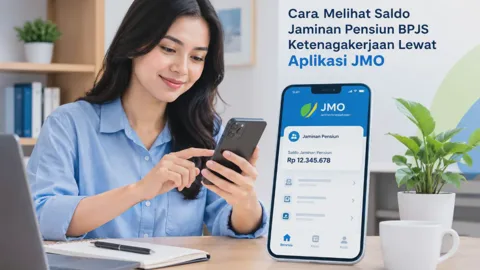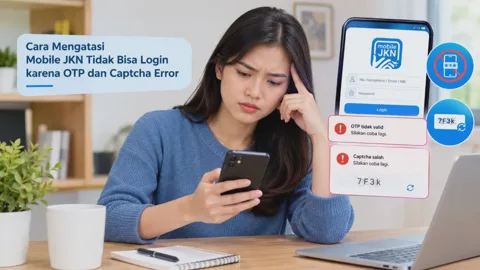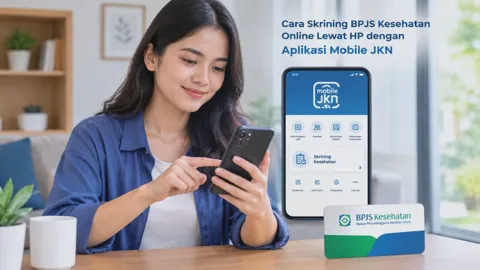
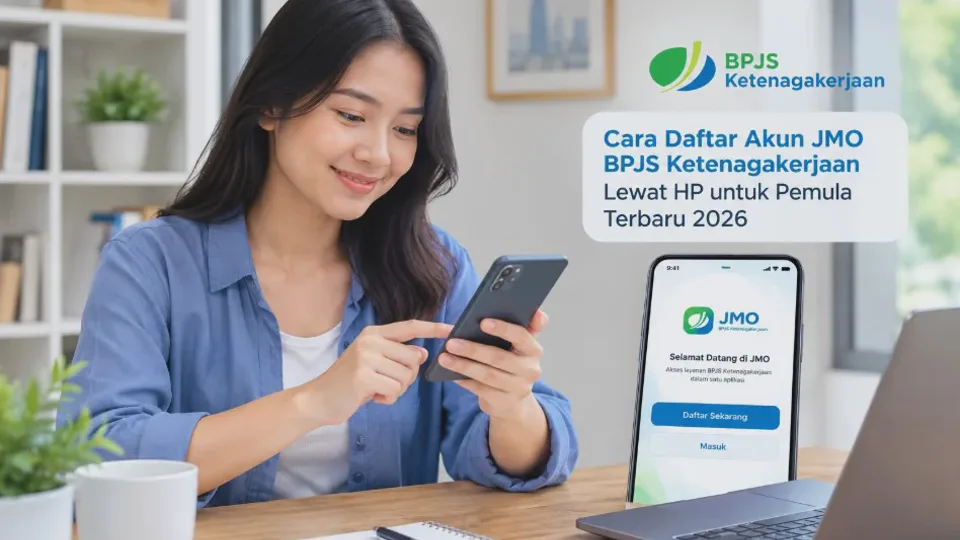
Bagi pekerja yang terdaftar sebagai peserta BPJS Ketenagakerjaan, memiliki akun Jamsostek Mobile (JMO) dapat memudahkan akses ke berbagai layanan tanpa harus datang ke kantor cabang. Pendaftaran akun bisa dilakukan langsung melalui HP dengan menyiapkan identitas dan data pribadi yang sesuai.
Cara daftar akun JMO BPJS Ketenagakerjaan lewat HP untuk pemula terbaru 2026 pada dasarnya dimulai dengan mengunduh aplikasi resmi, memasukkan data yang diminta, lalu menyelesaikan proses verifikasi. Setelah akun berhasil dibuat, peserta dapat login untuk memeriksa informasi kepesertaan dan menggunakan fitur yang tersedia sesuai statusnya.
Namun, ada beberapa hal yang perlu diperhatikan agar proses pendaftaran berjalan lancar. Data identitas harus sesuai dengan catatan kepesertaan, nomor HP dan email perlu dapat diakses, serta aplikasi yang digunakan harus berasal dari sumber resmi.
Pada kali ini saya akan membahas persiapan, langkah pendaftaran, verifikasi, pembuatan password, hingga solusi jika akun JMO tidak bisa dibuat atau digunakan.
Mengenal Akun JMO BPJS Ketenagakerjaan dan Manfaatnya bagi Peserta
JMO merupakan aplikasi layanan digital BPJS Ketenagakerjaan yang dirancang untuk membantu peserta mengakses informasi dan layanan kepesertaan melalui ponsel. Aplikasi ini dikenal sebagai Jamsostek Mobile dan dapat digunakan oleh peserta yang memenuhi persyaratan layanan terkait.
Dengan memiliki akun JMO, peserta tidak perlu selalu mengandalkan dokumen fisik atau mendatangi kantor cabang hanya untuk memeriksa informasi dasar. Sebagian kebutuhan administrasi dapat dilakukan melalui aplikasi, meskipun ketersediaan fitur bergantung pada jenis layanan dan status kepesertaan.
Apa fungsi akun JMO?
Akun JMO menjadi akses pribadi untuk menggunakan layanan digital BPJS Ketenagakerjaan. Informasi yang ditampilkan membantu peserta memahami status kepesertaan, program yang diikuti, serta layanan yang tersedia untuk akun tersebut.
Beberapa fungsi yang umumnya tersedia di JMO meliputi:
-
Informasi kepesertaan: membantu peserta memeriksa data kepesertaan BPJS Ketenagakerjaan.
-
Informasi saldo JHT: memungkinkan peserta yang memenuhi ketentuan melihat informasi saldo Jaminan Hari Tua.
-
Riwayat iuran dan kepesertaan: membantu memantau informasi terkait program yang diikuti apabila tersedia.
-
Kartu digital: memudahkan peserta mengakses informasi kartu kepesertaan melalui aplikasi.
-
Layanan klaim tertentu: menyediakan akses ke layanan pengajuan klaim secara digital sesuai persyaratan yang berlaku.
-
Informasi program: membantu peserta mengenali manfaat dan layanan BPJS Ketenagakerjaan.
Perlu dipahami bahwa tidak semua fitur langsung tersedia bagi setiap pengguna. Sebagian layanan membutuhkan verifikasi identitas tambahan, status kepesertaan yang sesuai, atau persyaratan khusus sebelum dapat digunakan.
Mengapa peserta perlu membuat akun JMO?
Manfaat paling terasa adalah kemudahan mengakses informasi kepesertaan kapan saja selama perangkat dan koneksi internet tersedia. Peserta juga dapat memeriksa data yang tercatat sehingga lebih mudah mengetahui apabila terdapat informasi yang perlu dikonfirmasi kepada perusahaan atau BPJS Ketenagakerjaan.
Misalnya, seorang karyawan ingin memeriksa saldo JHT tanpa meminta bantuan bagian personalia. Setelah berhasil mendaftar dan masuk ke JMO, ia dapat mencari informasi tersebut melalui menu yang tersedia di akun.
Meski demikian, akun JMO bukan pengganti seluruh layanan administrasi. Apabila terdapat ketidaksesuaian data, kendala kepesertaan, atau persyaratan klaim yang belum terpenuhi, peserta mungkin tetap perlu menghubungi petugas resmi.
Apakah membuat akun JMO dikenakan biaya?
Pendaftaran akun JMO pada dasarnya tidak dipungut biaya. Peserta cukup menyediakan HP, koneksi internet, dan data pribadi yang dibutuhkan untuk proses registrasi.
Hindari pihak yang meminta pembayaran dengan alasan mempercepat pembuatan akun, membuka akses saldo, atau mengaktifkan kepesertaan. Jangan memberikan OTP, password, maupun data sensitif kepada orang lain yang mengaku sebagai petugas.
Syarat dan Data yang Perlu Disiapkan untuk Mendaftar Akun JMO
Sebelum mengikuti cara daftar akun JMO BPJS Ketenagakerjaan lewat HP, pastikan seluruh data yang dibutuhkan sudah tersedia. Persiapan ini penting karena proses registrasi melibatkan pencocokan identitas, verifikasi kontak, dan kemungkinan verifikasi wajah.
Jika data yang dimasukkan tidak cocok dengan catatan kepesertaan, proses pendaftaran bisa terhambat. Karena itu, sebaiknya jangan terburu-buru mengisi formulir sebelum memeriksa dokumen yang akan digunakan.
1. Sudah terdaftar sebagai peserta BPJS Ketenagakerjaan
Jika tujuan Anda membuat akun untuk mengakses kepesertaan yang sudah ada, pastikan Anda memang telah terdaftar sebagai peserta BPJS Ketenagakerjaan. Pekerja yang didaftarkan perusahaan umumnya termasuk kategori Penerima Upah (PU).
Sementara itu, pekerja mandiri atau pekerja informal dapat termasuk kategori Bukan Penerima Upah (BPU). Ada pula kategori Pekerja Migran Indonesia (PMI) yang memiliki ketentuan kepesertaan tersendiri.
Apabila belum menjadi peserta, jangan menganggap pembuatan akun aplikasi sama dengan pendaftaran kepesertaan. Keduanya merupakan proses berbeda, dan Anda perlu mengikuti jalur pendaftaran yang sesuai dengan kondisi pekerjaan.
2. Siapkan KTP dan NIK
Kartu Tanda Penduduk (KTP) diperlukan untuk membantu proses identifikasi peserta. Siapkan KTP asli agar data dapat dibaca dengan jelas apabila aplikasi meminta pengambilan foto dokumen.
Nomor Induk Kependudukan (NIK) juga perlu dipastikan benar. Periksa nama lengkap dan tanggal lahir agar sesuai dengan data kependudukan serta informasi yang tercatat pada BPJS Ketenagakerjaan.
Pada alur registrasi yang menggunakan pemindaian KTP, aplikasi dapat mengisi sebagian kolom secara otomatis melalui teknologi pembacaan teks. Hasil pembacaan tersebut tetap perlu diperiksa karena angka atau huruf tertentu bisa terbaca keliru.
3. Ketahui nomor kepesertaan BPJS Ketenagakerjaan
Nomor kepesertaan atau nomor KPJ merupakan informasi penting untuk menghubungkan akun dengan data kepesertaan yang sesuai. Jika memiliki kartu fisik atau kartu digital, periksa nomor yang tercantum di dalamnya.
Jika tidak mengetahui nomor tersebut, Anda dapat memeriksa dokumen kepesertaan atau meminta bantuan bagian personalia apabila didaftarkan oleh perusahaan. Pastikan nomor yang digunakan memang milik Anda.
Jangan memasukkan nomor milik anggota keluarga atau rekan kerja. Kesalahan identitas dapat menyebabkan data tidak cocok dan berpotensi menghambat proses verifikasi.
4. Gunakan alamat email yang masih aktif
Alamat email diperlukan untuk menerima kode verifikasi dan dapat digunakan sebagai identitas login JMO. Pilih email yang masih bisa dibuka, bukan alamat lama yang sudah tidak dapat diakses.
Pastikan Anda mengetahui password email tersebut sebelum memulai registrasi. Dengan begitu, Anda tidak perlu menghentikan proses hanya karena kesulitan masuk ke kotak masuk.
Jika memiliki beberapa alamat email, tentukan satu yang akan digunakan secara konsisten. Hindari membuat akun baru dengan alamat berbeda hanya karena lupa email yang pernah didaftarkan.
5. Siapkan nomor HP yang aktif
Nomor HP diperlukan untuk menerima kode OTP melalui SMS pada tahap verifikasi. Gunakan nomor yang berada dalam kendali Anda dan dapat menerima pesan singkat.
Periksa kembali setiap angka sebelum melanjutkan. Jika nomor yang dimasukkan salah, kode verifikasi bisa terkirim ke nomor orang lain sehingga proses aktivasi tidak dapat diselesaikan.
6. Pastikan HP mendukung aplikasi JMO
Gunakan ponsel Android atau iPhone yang kompatibel dengan versi aplikasi JMO terbaru. Periksa ketersediaan pembaruan melalui Google Play Store atau App Store dan pastikan ruang penyimpanan atau Storage masih mencukupi.
Koneksi internet yang stabil juga diperlukan selama registrasi. Jika aplikasi meminta foto KTP atau verifikasi wajah, berikan izin kamera sesuai kebutuhan agar proses dapat dilanjutkan.
Berikut checklist singkat sebelum mulai mendaftar.
Jika seluruh persiapan tersebut sudah selesai, Anda bisa melanjutkan ke tahap pembuatan akun.
Cara Daftar Akun JMO BPJS Ketenagakerjaan Lewat HP Terbaru 2026
Pendaftaran akun JMO dilakukan melalui aplikasi resmi BPJS Ketenagakerjaan. Urutan menu atau tampilan layar dapat berubah mengikuti pembaruan aplikasi, tetapi alur dasarnya mencakup pemilihan status peserta, pengisian identitas, verifikasi email dan nomor HP, serta pembuatan kata sandi.
Untuk menghindari kesalahan, ikuti setiap tahap secara berurutan. Jangan menutup aplikasi ketika proses verifikasi masih berjalan, kecuali aplikasi mengalami gangguan dan perlu dibuka kembali.
Langkah 1: Unduh aplikasi JMO resmi
Buka Google Play Store untuk pengguna Android atau App Store untuk pengguna iPhone. Cari aplikasi bernama JMO, kemudian pastikan penerbitnya adalah BPJS Ketenagakerjaan sebelum mengunduhnya.
Hindari mengunduh file APK dari situs yang tidak dikenal atau mengikuti tautan unduhan dari pesan mencurigakan.
Setelah proses instalasi selesai, buka aplikasi dan tunggu sampai halaman awal tampil. Jika aplikasi meminta izin tertentu, baca keterangannya dan berikan izin yang diperlukan untuk registrasi.
Langkah 2: Pilih menu Buat Akun
Pada halaman awal, cari tombol Buat Akun atau Buat Akun Baru. Nama tombol dapat berbeda sesuai versi aplikasi yang terpasang.
Pilih menu tersebut untuk memulai registrasi pengguna baru. Jangan memilih menu login apabila Anda belum pernah membuat akun JMO.
Jika tombol tidak terlihat, periksa apakah aplikasi sudah diperbarui. Anda juga dapat menutup dan membuka kembali aplikasi untuk memastikan halaman awal dimuat dengan benar.
Langkah 3: Tentukan status kepesertaan
Aplikasi dapat menanyakan apakah Anda sudah terdaftar sebagai peserta BPJS Ketenagakerjaan. Pilih opsi yang menyatakan bahwa Anda sudah terdaftar jika memang memiliki kepesertaan.
Berikutnya, pilih jenis kepesertaan yang sesuai, misalnya Penerima Upah (PU), Bukan Penerima Upah (BPU), atau Pekerja Migran Indonesia (PMI). Pilihan tersebut harus mengikuti status kepesertaan Anda, bukan sekadar jenis pekerjaan yang dianggap paling mendekati.
Apabila belum terdaftar, ikuti jalur pendaftaran kepesertaan yang sesuai. Jangan memilih status peserta secara sembarangan untuk melewati halaman registrasi.
Langkah 4: Pilih kewarganegaraan dan setujui ketentuan
Pilih kewarganegaraan sesuai identitas yang digunakan. Setelah itu, baca syarat dan ketentuan aplikasi sebelum memberikan persetujuan.
Langkah ini memastikan Anda melanjutkan proses berdasarkan informasi yang benar. Jika ada ketentuan yang belum dipahami, luangkan waktu untuk membacanya sebelum menekan tombol berikutnya.
Langkah 5: Masukkan data identitas
Ikuti instruksi aplikasi untuk mengisi identitas. Pada alur terbaru yang menggunakan foto KTP, Anda mungkin diminta memotret KTP melalui kamera HP.
Pastikan seluruh bagian dokumen terlihat, tulisan tidak kabur, dan pencahayaan cukup. Hindari pantulan cahaya yang menutupi NIK atau nama lengkap.
Setelah foto diproses, periksa data yang terbaca oleh aplikasi. Pastikan nama, NIK, tanggal lahir, serta nomor kepesertaan sesuai dengan dokumen Anda.
Jika ada kolom yang dapat diedit, koreksi kesalahan pembacaan sebelum melanjutkan. Apabila data tidak dapat diperbaiki atau terus ditolak, jangan mengubah identitas menjadi informasi yang tidak benar.
Langkah 6: Masukkan alamat email
Ketik alamat email aktif pada kolom yang tersedia. Periksa kembali ejaan, termasuk tanda titik, angka, dan domain email agar tidak terjadi kesalahan.
Email tersebut dapat digunakan sebagai username untuk login JMO. Karena itu, pilih alamat yang benar-benar dapat Anda akses untuk menerima kode verifikasi dan informasi terkait akun.
Setelah yakin, tekan tombol Selanjutnya. Tunggu sampai aplikasi memberikan instruksi verifikasi email.
Langkah 7: Verifikasi email
Buka aplikasi email atau layanan email melalui browser. Cari pesan verifikasi dari BPJS Ketenagakerjaan, lalu ambil kode OTP yang dikirimkan.
Kembali ke JMO dan masukkan kode tersebut pada kolom verifikasi. Pastikan setiap angka sesuai sebelum menekan tombol konfirmasi.
Jika kode tidak ditemukan di kotak masuk, periksa folder spam atau promosi. Jangan meminta kode berulang kali dalam waktu singkat karena hal itu dapat membingungkan proses verifikasi atau membuat kode sebelumnya tidak berlaku.
Langkah 8: Verifikasi nomor HP
Setelah email berhasil diverifikasi, masukkan nomor HP aktif yang akan digunakan pada akun. Periksa kembali nomor tersebut sebelum meminta kode verifikasi SMS.
Masukkan OTP yang diterima pada kolom yang tersedia. Jika kode benar dan masih berlaku, aplikasi akan membawa Anda ke tahap berikutnya.
Jika SMS belum diterima, periksa sinyal seluler, pastikan nomor benar, dan tunggu beberapa saat. Apabila tersedia tombol kirim ulang, gunakan sesuai instruksi aplikasi.
Langkah 9: Buat kata sandi akun
Buat password yang memenuhi ketentuan keamanan yang ditampilkan di layar. Gunakan kombinasi karakter yang sulit ditebak dan hindari memakai tanggal lahir, NIK, atau urutan angka sederhana.
Jika aplikasi meminta konfirmasi kata sandi, masukkan kombinasi yang sama persis. Perbedaan huruf kapital, huruf kecil, atau karakter khusus dapat membuat kedua kolom dianggap tidak cocok.
Simpan kata sandi dengan aman menggunakan pengelola password tepercaya jika diperlukan. Jangan mengirimkannya kepada orang lain melalui chat atau menyimpannya di catatan yang mudah diakses orang lain.
Langkah 10: Selesaikan verifikasi wajah jika diminta
Pada alur registrasi tertentu, aplikasi meminta verifikasi wajah sebagai bagian dari pemeriksaan identitas. Ikuti petunjuk pada layar dan gunakan kamera depan dengan pencahayaan yang memadai.
Posisikan wajah sesuai bingkai yang ditampilkan. Lepaskan hal yang menutupi wajah jika diminta, lalu ikuti instruksi gerakan atau pengambilan gambar yang diberikan aplikasi.
Jangan menggunakan foto orang lain atau mencoba melewati pemeriksaan identitas. Jika verifikasi gagal, periksa pencahayaan, izin kamera, dan kestabilan koneksi sebelum mencoba kembali.
Langkah 11: Selesaikan pendaftaran dan masuk ke beranda
Setelah semua tahap selesai, ikuti instruksi terakhir sampai muncul pemberitahuan bahwa akun berhasil dibuat atau Anda diarahkan ke halaman utama JMO. Pada tahap ini, pastikan tidak ada permintaan verifikasi yang masih tertunda.
Jika aplikasi menampilkan halaman selamat datang, lanjutkan ke beranda sesuai tombol yang tersedia. Anda kemudian dapat memeriksa informasi kepesertaan dan menggunakan fitur yang memang sudah tersedia untuk akun tersebut.
Keberhasilan pendaftaran akun tidak selalu berarti seluruh layanan langsung dapat digunakan. Fitur tertentu mungkin masih memerlukan pengkinian data atau pemeriksaan tambahan.
Panduan Verifikasi Email dan Nomor HP untuk Aktivasi Akun JMO
Verifikasi email dan nomor HP merupakan bagian penting dari pendaftaran akun JMO. Kedua proses tersebut membantu memastikan bahwa pengguna memiliki akses ke alamat email dan nomor telepon yang didaftarkan.
Kode verifikasi biasanya berupa OTP (One-Time Password), yaitu kode sekali pakai yang digunakan untuk mengonfirmasi proses tertentu. Kode ini bersifat rahasia dan tidak boleh dibagikan kepada orang lain, termasuk pihak yang mengaku sebagai petugas layanan.
Cara memastikan email berhasil diverifikasi
Setelah memasukkan alamat email, buka kotak masuk dan cari pesan verifikasi yang berkaitan dengan pendaftaran JMO. Jika pesan sudah diterima, masukkan kode sesuai instruksi yang tampil pada aplikasi.
Jika proses berhasil, aplikasi biasanya akan melanjutkan ke tahap berikutnya. Anda tidak perlu mengulang pendaftaran dari awal selama sesi registrasi masih berjalan dan aplikasi tidak meminta pengulangan.
Ada beberapa penyebab email verifikasi tidak masuk, mulai dari kesalahan penulisan alamat hingga keterlambatan pengiriman pesan. Berikut cara mengatasinya:
-
Periksa alamat email. Pastikan tidak ada karakter yang salah atau bagian domain yang terlewat.
-
Periksa folder spam. Pesan otomatis terkadang masuk ke folder selain kotak masuk utama.
-
Cari pesan secara manual. Gunakan fitur pencarian email untuk menemukan pesan dari BPJS Ketenagakerjaan.
-
Tunggu sebentar. Pengiriman kode dapat mengalami keterlambatan akibat gangguan jaringan atau layanan.
-
Minta kode baru jika tersedia. Gunakan fitur kirim ulang pada aplikasi dan masukkan kode terbaru sesuai petunjuk.
Jangan terus meminta kode secara berulang tanpa memeriksa pesan yang sudah masuk. Jika beberapa kode diterima, gunakan kode yang masih berlaku dan sesuai dengan permintaan verifikasi terakhir.
Cara memastikan nomor HP berhasil diverifikasi
Setelah email terkonfirmasi, aplikasi akan meminta nomor HP untuk proses verifikasi berikutnya. Pastikan nomor yang dimasukkan benar dan masih aktif.
Jika OTP dikirim melalui SMS, buka aplikasi pesan pada HP dan periksa pesan masuk. Masukkan kode ke JMO tanpa menambahkan spasi atau karakter lain yang tidak diminta.
Apabila kode tidak diterima, lakukan pemeriksaan berikut:
-
Pastikan sinyal seluler tersedia dan nomor dapat menerima SMS.
-
Periksa apakah kartu SIM yang digunakan masih aktif.
-
Pastikan nomor HP yang dimasukkan tidak salah.
-
Aktifkan dan nonaktifkan mode pesawat jika jaringan seluler sedang bermasalah, kemudian coba kembali.
-
Gunakan tombol kirim ulang OTP jika tersedia.
Perlu diingat bahwa OTP untuk email dan SMS merupakan dua kode berbeda jika aplikasi mengirimkannya melalui masing-masing saluran. Jangan memasukkan kode email ke kolom verifikasi nomor HP.
Apa yang harus dilakukan jika OTP tidak masuk?
Jika kode tetap tidak masuk setelah semua pemeriksaan dilakukan, jangan langsung menghapus data aplikasi atau membuat akun baru. Tindakan tersebut belum tentu menyelesaikan masalah dan dapat membuat Anda harus mengulangi beberapa tahap registrasi.
Coba tutup aplikasi, periksa koneksi internet, kemudian buka kembali JMO. Jika sesi pendaftaran masih tersedia, lanjutkan dari tahap terakhir yang belum selesai.
Jika kendala terus berulang, hubungi layanan resmi BPJS Ketenagakerjaan melalui Contact Center 175. Sampaikan tahap yang mengalami masalah tanpa membagikan password atau kode OTP kepada pihak lain.
Cara Membuat Password dan Login JMO Setelah Pendaftaran Berhasil
Setelah verifikasi selesai, langkah berikutnya adalah memastikan password dapat digunakan untuk masuk ke aplikasi. Password yang kuat membantu melindungi informasi kepesertaan dan mengurangi risiko akses oleh orang yang tidak berwenang.
Pada saat yang sama, penting untuk memahami bahwa email dan password merupakan kombinasi login yang berbeda dari NIK atau nomor kepesertaan. Gunakan kredensial yang diminta pada halaman login JMO.
Tips membuat password JMO yang aman
Gunakan kata sandi yang unik dan tidak digunakan untuk akun lain. Jika password email Anda sama dengan password JMO, sebaiknya ubah salah satunya agar risiko keamanan tidak merambat ke kedua akun.
Berikut beberapa prinsip yang dapat diterapkan:
-
Gunakan kombinasi huruf besar, huruf kecil, angka, dan simbol apabila dipersyaratkan aplikasi.
-
Hindari memakai nama lengkap, tanggal lahir, atau angka berurutan.
-
Jangan menggunakan password yang sama dengan akun media sosial atau layanan perbankan.
-
Simpan password pada pengelola kata sandi yang tepercaya.
-
Jangan membagikan kredensial kepada orang yang menawarkan bantuan aktivasi akun.
Ikuti persyaratan password yang muncul pada aplikasi karena ketentuan teknis dapat berubah mengikuti pembaruan. Jika kata sandi ditolak, periksa kembali panjang dan kombinasi karakter yang diminta.
Langkah login akun JMO melalui HP
Sebelum login, pastikan proses pendaftaran sudah berhasil dan Anda mengetahui email serta password yang digunakan.
-
Buka aplikasi JMO pada HP.
-
Pada halaman login, masukkan alamat email yang digunakan saat pendaftaran.
-
Masukkan password akun dengan teliti.
-
Tekan tombol Login atau Log In.
-
Tunggu hingga aplikasi memproses kredensial.
-
Jika berhasil, Anda akan diarahkan ke halaman utama aplikasi.
Jika muncul permintaan verifikasi tambahan, ikuti instruksi yang ditampilkan. Jangan menganggap setiap permintaan verifikasi sebagai tanda akun bermasalah karena aplikasi dapat memerlukan pemeriksaan keamanan dalam kondisi tertentu.
Apa yang perlu dilakukan setelah berhasil login?
Setelah masuk ke beranda, periksa informasi kepesertaan dan pastikan data yang ditampilkan sesuai dengan identitas Anda. Jika aplikasi menawarkan proses pengkinian data, baca instruksinya sebelum melanjutkan.
Anda juga dapat memeriksa fitur yang tersedia, seperti informasi saldo JHT, kartu digital, atau layanan kepesertaan lainnya. Ketersediaan setiap fitur dapat bergantung pada status peserta dan ketentuan layanan yang berlaku.
Apabila informasi tidak muncul atau terdapat data yang tidak sesuai, jangan langsung menyimpulkan bahwa kepesertaan Anda tidak aktif. Bisa jadi informasi sedang dimuat, aplikasi mengalami gangguan, atau terdapat perbedaan data yang perlu dikonfirmasi.
Solusi jika tidak bisa login ke akun JMO
Masalah login dapat disebabkan oleh kesalahan email, password, koneksi internet, atau gangguan aplikasi. Lakukan pemeriksaan secara bertahap agar Anda tidak perlu mengambil tindakan yang tidak diperlukan.
|
Kendala |
Solusi yang dapat dicoba |
|---|---|
|
Email dianggap salah |
Periksa kembali email yang digunakan saat registrasi. |
|
Password tidak cocok |
Pastikan huruf besar, huruf kecil, dan simbol sudah benar. |
|
Lupa password |
Gunakan fitur lupa kata sandi pada halaman login. |
|
Aplikasi berhenti merespons |
Tutup aplikasi, periksa koneksi, lalu buka kembali. |
|
Data kepesertaan tidak ditemukan |
Periksa data identitas dan hubungi BPJS Ketenagakerjaan jika masalah berlanjut. |
|
Login tetap gagal |
Gunakan layanan bantuan resmi untuk pemeriksaan lebih lanjut. |
Jika Anda lupa password, gunakan prosedur pemulihan akun yang tersedia di JMO. Ikuti proses verifikasi dan buat password baru sesuai persyaratan aplikasi.
Hindari mencoba password secara berulang tanpa kepastian. Sistem dapat membatasi percobaan login setelah beberapa kali kesalahan, sehingga Anda mungkin perlu menunggu atau mengikuti proses pemulihan akun.
Jika aplikasi menyediakan menu Lupa Akun, gunakan menu tersebut apabila Anda tidak ingat identitas login yang pernah didaftarkan. Jangan membuat akun kedua secara terburu-buru karena data kepesertaan mungkin sudah terhubung dengan akun sebelumnya.
FAQ Seputar Cara Daftar Akun JMO BPJS Ketenagakerjaan Lewat HP untuk Pemula 2026
1. Apakah daftar akun JMO BPJS Ketenagakerjaan bisa dilakukan lewat HP?
Ya, pendaftaran akun JMO dapat dilakukan melalui HP Android maupun iPhone yang mendukung aplikasi. Anda hanya perlu memasang aplikasi resmi, menyiapkan data identitas, serta menyelesaikan verifikasi yang diminta.
2. Apakah membuat akun JMO harus sudah terdaftar sebagai peserta BPJS Ketenagakerjaan?
Jika ingin membuat akun untuk mengakses kepesertaan yang sudah ada, Anda perlu memiliki data kepesertaan yang sesuai. Jika belum menjadi peserta, Anda harus mengikuti proses pendaftaran kepesertaan yang berlaku terlebih dahulu atau memilih jalur layanan yang sesuai dengan kebutuhan.
3. Apa saja syarat daftar akun JMO untuk pemula?
Persiapkan KTP, NIK, nomor kepesertaan jika diminta, alamat email aktif, nomor HP aktif, serta ponsel dengan koneksi internet. Aplikasi juga dapat meminta foto KTP dan verifikasi wajah sesuai alur registrasi yang berlaku.
4. Apakah daftar akun JMO dikenakan biaya?
Tidak. Pembuatan akun JMO pada dasarnya gratis sehingga Anda tidak perlu membayar pihak lain untuk mengaktifkan akun. Gunakan aplikasi resmi dan hindari layanan tidak jelas yang menjanjikan aktivasi berbayar.
5. Kenapa kode OTP JMO tidak masuk ke email atau nomor HP?
Penyebabnya dapat berupa kesalahan penulisan alamat, nomor tidak aktif, gangguan jaringan, atau keterlambatan pengiriman kode. Periksa kotak spam, koneksi seluler, dan data kontak, kemudian gunakan fitur kirim ulang apabila tersedia.
Jika kendala tetap terjadi, hubungi Contact Center BPJS Ketenagakerjaan di 175 untuk mendapatkan bantuan lebih lanjut.
6. Apakah email JMO harus sama dengan email yang digunakan perusahaan?
Tidak selalu. Gunakan alamat email aktif yang dapat Anda akses dan ikuti ketentuan registrasi yang ditampilkan aplikasi. Jika data kontak perlu dicocokkan dengan catatan kepesertaan, ikuti instruksi verifikasi atau konfirmasi kepada BPJS Ketenagakerjaan.
7. Bagaimana jika NIK tidak ditemukan saat daftar JMO?
Periksa kembali NIK, nama lengkap, tanggal lahir, dan nomor kepesertaan yang dimasukkan. Jika seluruh data sudah benar tetapi tetap tidak ditemukan, kemungkinan terdapat ketidaksesuaian data atau masalah pada pencocokan kepesertaan.
Jangan mengubah data menjadi identitas yang tidak sesuai. Mintalah bantuan perusahaan jika Anda peserta Penerima Upah atau hubungi BPJS Ketenagakerjaan untuk pemeriksaan lebih lanjut.
8. Apakah satu akun JMO bisa digunakan untuk beberapa peserta?
Akun JMO ditujukan untuk akses kepesertaan pengguna yang bersangkutan. Jangan menggunakan akun orang lain untuk mengakses data pribadi Anda atau membagikan kredensial agar orang lain dapat masuk ke akun tersebut.
9. Apakah akun JMO langsung bisa digunakan untuk mengecek saldo JHT setelah pendaftaran?
Setelah berhasil login, Anda dapat membuka menu Jaminan Hari Tua dan memeriksa layanan saldo yang tersedia. Namun, akses informasi dapat bergantung pada status kepesertaan, kecocokan data, dan persyaratan verifikasi yang berlaku.
Jika saldo belum muncul, periksa kembali informasi kepesertaan dan ikuti petunjuk aplikasi sebelum menghubungi petugas.
Kesimpulan
Cara daftar akun JMO BPJS Ketenagakerjaan lewat HP untuk pemula terbaru 2026 dapat dilakukan dengan menyiapkan identitas, mengunduh aplikasi resmi, memilih jenis kepesertaan, lalu menyelesaikan verifikasi email dan nomor HP.
Setelah membuat password dan menyelesaikan verifikasi tambahan jika diminta, Anda dapat login untuk mengakses layanan sesuai status kepesertaan. Pastikan data yang dimasukkan benar agar proses registrasi tidak terhambat.
Jika mengalami kendala, periksa kembali data dan koneksi internet sebelum mencoba langkah pemulihan akun. Untuk masalah yang tidak dapat diselesaikan sendiri, gunakan layanan resmi BPJS Ketenagakerjaan melalui Contact Center 175 agar informasi kepesertaan tetap aman.