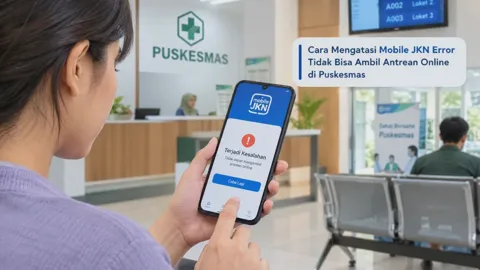

Peserta BPJS Kesehatan dapat memanfaatkan aplikasi Mobile JKN untuk mengakses berbagai layanan administrasi dan informasi kesehatan tanpa harus selalu datang ke kantor BPJS. Salah satu layanan yang banyak dicari adalah konsultasi dokter melalui aplikasi tersebut.
Cara menggunakan fitur konsultasi dokter di Mobile JKN untuk peserta BPJS perlu dipahami agar pengguna tidak salah memilih menu, fasilitas kesehatan, atau jenis pelayanan. Dengan mengetahui alurnya, peserta bisa memeriksa ketersediaan layanan, memahami prosedur konsultasi, dan mengetahui langkah yang harus dilakukan jika fitur tidak muncul.
Namun, ada hal penting yang perlu diperhatikan. Ketersediaan konsultasi dokter secara daring dapat bergantung pada fasilitas kesehatan tingkat pertama (FKTP), integrasi layanan, serta fitur yang tersedia pada versi aplikasi yang digunakan. Karena itu, peserta sebaiknya tidak menganggap semua fasilitas kesehatan menyediakan konsultasi melalui chat atau panggilan video langsung dari Mobile JKN.
Panduan ini membahas persiapan akun, cara mengakses aplikasi, pemilihan fasilitas kesehatan, pemeriksaan jadwal, hingga solusi ketika layanan konsultasi tidak dapat digunakan. Dengan begitu, peserta dapat mengetahui langkah yang sesuai dengan kondisi akun dan fasilitas kesehatan masing-masing.
Mengenal Fitur Konsultasi Dokter di Mobile JKN untuk Peserta BPJS Kesehatan
Mobile JKN merupakan aplikasi resmi BPJS Kesehatan yang membantu peserta mengakses informasi kepesertaan dan sejumlah layanan administrasi melalui ponsel. Aplikasi ini dapat digunakan untuk memeriksa status peserta, melihat informasi fasilitas kesehatan, mengakses kartu digital, dan memanfaatkan layanan lain yang tersedia.
Bagi peserta yang ingin berkonsultasi dengan tenaga medis, aplikasi ini bisa menjadi titik awal untuk mencari informasi layanan kesehatan yang terhubung dengan kepesertaan BPJS. Meski demikian, fungsi setiap menu perlu dipahami karena tidak semua layanan kesehatan dilakukan langsung melalui aplikasi.
Apa fungsi layanan konsultasi dokter di Mobile JKN?
Pada dasarnya, konsultasi dokter bertujuan membantu peserta memperoleh informasi atau arahan medis sesuai keluhan yang dialami. Jika fasilitas kesehatan menyediakan layanan konsultasi jarak jauh yang terintegrasi, peserta berpotensi memperoleh arahan awal tanpa harus langsung datang untuk bertanya mengenai keluhannya.
Layanan tersebut dapat membantu peserta mengetahui apakah keluhan perlu diperiksa secara langsung, bagaimana mengikuti prosedur pelayanan, atau kapan harus membuat janji pemeriksaan. Keputusan medis tetap menjadi kewenangan tenaga kesehatan yang menangani peserta.
Ada perbedaan antara konsultasi medis daring, pendaftaran antrean, dan konsultasi melalui kunjungan langsung. Pendaftaran antrean hanya membantu mengatur kedatangan pasien, sedangkan konsultasi medis merupakan proses komunikasi antara pasien dan tenaga kesehatan untuk menilai keluhan serta menentukan tindak lanjut.
Oleh karena itu, peserta perlu memastikan bahwa menu yang dibuka memang menyediakan konsultasi dokter, bukan sekadar pendaftaran pelayanan di fasilitas kesehatan.
Apakah semua peserta BPJS bisa berkonsultasi secara online?
Peserta JKN yang status kepesertaannya aktif dapat menggunakan layanan yang tersedia sesuai ketentuan program dan fasilitas kesehatan yang bekerja sama. Akan tetapi, status aktif tidak otomatis menjamin bahwa setiap peserta bisa melakukan konsultasi melalui chat atau video call di aplikasi.
Ketersediaan layanan daring dapat berbeda antara satu FKTP dan FKTP lainnya. Ada fasilitas kesehatan yang menyediakan konsultasi jarak jauh melalui kanal tersendiri, sedangkan fasilitas lain mengarahkan pasien untuk membuat janji atau datang langsung.
Jika menu konsultasi tidak terlihat di akun Mobile JKN, bukan berarti kepesertaan BPJS otomatis bermasalah. Bisa saja fasilitas kesehatan yang terdaftar belum menyediakan layanan tersebut melalui aplikasi, atau fitur yang dicari memiliki nama dan alur berbeda.
Catatan penting: Jangan menyamakan fitur konsultasi dokter dengan fitur antrean online. Keduanya memiliki fungsi berbeda, sehingga peserta perlu memastikan jenis layanan yang benar sebelum mengikuti instruksi berikutnya.
Manfaat menggunakan layanan konsultasi dokter
Jika tersedia dan sesuai dengan kondisi pasien, konsultasi jarak jauh dapat membantu menghemat waktu untuk memperoleh arahan awal. Peserta juga dapat menanyakan prosedur pelayanan sebelum berkunjung ke fasilitas kesehatan.
Manfaat lainnya adalah memudahkan komunikasi awal mengenai keluhan ringan, kontrol tertentu, atau tindak lanjut yang memang dapat ditangani secara daring. Namun, dokter tetap dapat meminta pemeriksaan fisik, pemeriksaan laboratorium, atau kunjungan langsung jika diperlukan.
Konsultasi daring bukan pengganti semua bentuk pemeriksaan medis. Keluhan yang membutuhkan pemeriksaan fisik atau penanganan segera tetap harus ditangani melalui layanan kesehatan yang sesuai.
Syarat Menggunakan Layanan Konsultasi Dokter melalui Aplikasi Mobile JKN
Sebelum memulai konsultasi, peserta sebaiknya memastikan akun Mobile JKN dapat digunakan dan fasilitas kesehatan yang terdaftar mendukung layanan tersebut. Persiapan ini membantu mengurangi kendala ketika hendak mengirim keluhan atau memulai percakapan dengan dokter.
Berikut beberapa hal yang perlu diperiksa sebelum menggunakan fitur konsultasi dokter.
1. Memiliki akun Mobile JKN yang bisa diakses
Peserta perlu memiliki aplikasi Mobile JKN yang terpasang di ponsel dan akun yang dapat digunakan untuk masuk. Jika belum memiliki akun, lakukan pendaftaran melalui aplikasi dengan mengikuti proses verifikasi identitas yang tersedia.
Pastikan data yang dimasukkan sesuai dengan identitas peserta BPJS Kesehatan. Kesalahan NIK, nomor kartu, nomor telepon, atau kata sandi dapat menghambat proses login.
Apabila sudah mempunyai akun tetapi lupa kata sandi, gunakan pilihan pemulihan akun yang tersedia. Jangan membuat akun baru berulang kali sebelum memastikan apakah akun lama masih dapat dipulihkan.
2. Memastikan status kepesertaan BPJS Kesehatan
Periksa status kepesertaan melalui informasi peserta di Mobile JKN. Status aktif membantu peserta mengakses layanan JKN sesuai ketentuan yang berlaku.
Jika status peserta tidak aktif, cari tahu penyebabnya terlebih dahulu melalui informasi kepesertaan atau kanal resmi BPJS Kesehatan. Penyebab dan cara penyelesaiannya dapat berbeda sesuai segmen peserta serta kondisi administrasi masing-masing.
Perlu dipahami bahwa status aktif dan ketersediaan konsultasi daring merupakan dua hal berbeda. Peserta yang aktif tetap perlu memastikan dokter atau fasilitas kesehatan tujuan menyediakan layanan konsultasi melalui aplikasi.
3. Terdaftar pada fasilitas kesehatan tingkat pertama
Konsultasi dokter melalui Mobile JKN berkaitan dengan fasilitas kesehatan tingkat pertama atau FKTP yang terdaftar pada kepesertaan peserta. FKTP tersebut dapat berupa puskesmas, klinik pratama, atau dokter praktik perorangan yang bekerja sama dengan BPJS Kesehatan.
Karena itu, peserta sebaiknya memeriksa nama fasilitas kesehatan pada profil kepesertaan sebelum memulai konsultasi. Informasi ini penting agar peserta tidak keliru mencari dokter di fasilitas kesehatan yang berbeda.
Jika baru pindah FKTP, pastikan perubahan data telah berlaku pada sistem. Apabila data yang tampil belum sesuai, periksa kembali status perubahan atau hubungi BPJS Kesehatan untuk memperoleh penjelasan.
4. Memiliki koneksi internet yang stabil
Mobile JKN memerlukan koneksi internet untuk memuat informasi akun, daftar dokter, dan sesi konsultasi. Koneksi yang tidak stabil dapat menyebabkan halaman lambat dibuka, pesan gagal terkirim, atau status layanan tidak segera diperbarui.
Gunakan Wi-Fi atau data seluler yang stabil ketika membuka aplikasi. Jika jaringan sedang bermasalah, coba pindah ke koneksi lain sebelum mengulang proses konsultasi.
Pastikan juga aplikasi memiliki izin jaringan yang diperlukan dan tidak dibatasi oleh pengaturan penghemat data. Pengguna Android maupun iPhone dapat memeriksa pengaturan tersebut jika aplikasi sering terputus.
5. Menyiapkan informasi mengenai keluhan kesehatan
Sebelum menghubungi dokter, susun informasi mengenai keluhan yang ingin disampaikan. Catat kapan gejala mulai muncul, bagian tubuh yang terdampak, tingkat keparahan, serta perubahan yang terjadi sejak keluhan pertama kali dirasakan.
Informasi yang jelas membantu dokter memahami situasi awal dengan lebih baik. Jika sedang mengonsumsi obat atau memiliki hasil pemeriksaan sebelumnya, siapkan informasi tersebut apabila relevan dan diminta oleh tenaga kesehatan.
Hindari mengirim informasi yang tidak berkaitan dengan kebutuhan konsultasi. Jangan pula membagikan kata sandi, kode OTP, atau data autentikasi akun kepada siapa pun, termasuk pihak yang mengaku dapat mempercepat pelayanan.
Checklist sebelum konsultasi:
-
Akun Mobile JKN dapat dibuka.
-
Status kepesertaan sudah diperiksa.
-
FKTP yang terdaftar sudah sesuai.
-
Koneksi internet tersedia dan stabil.
-
Keluhan kesehatan sudah dirangkum.
-
Ponsel memiliki daya baterai yang cukup untuk menyelesaikan sesi konsultasi.
Jika semua persiapan tersebut sudah dilakukan, peserta dapat melanjutkan ke proses login dan membuka menu konsultasi dokter.
Cara Login dan Mengakses Fitur Konsultasi Dokter di Mobile JKN
Proses konsultasi dimulai dari aplikasi Mobile JKN yang digunakan peserta untuk mengakses layanan JKN. Nama, letak, atau tampilan tombol dapat berubah mengikuti pembaruan aplikasi, tetapi prinsip penggunaannya tetap dimulai dengan masuk ke akun yang benar.
Langkah 1: Unduh atau perbarui aplikasi Mobile JKN
Jika belum memasang aplikasi, unduh Mobile JKN melalui Google Play Store untuk perangkat Android atau App Store untuk iPhone. Pastikan aplikasi yang dipilih diterbitkan oleh BPJS Kesehatan agar tidak salah memasang aplikasi pihak ketiga.
Jika aplikasi sudah terpasang, periksa apakah pembaruan tersedia. Versi yang lebih baru dapat membawa perbaikan bug, perubahan tampilan, atau penyempurnaan fitur yang memengaruhi cara pengguna mengakses layanan.
Setelah pembaruan selesai, buka aplikasi kembali. Jika tampilan masih berbeda dari panduan yang ditemukan di internet, utamakan nama menu dan petunjuk yang tampil pada aplikasi resmi saat itu.
Langkah 2: Masuk menggunakan akun peserta
Buka Mobile JKN, lalu pilih menu Masuk atau Masuk/Daftar sesuai tampilan yang tersedia. Masukkan jenis identitas yang diminta, seperti NIK atau nomor kartu JKN, kemudian isi kata sandi dan kode verifikasi apabila diminta.
Periksa kembali setiap kolom sebelum menekan tombol masuk. Kesalahan satu digit pada identitas atau kata sandi dapat membuat proses login gagal.
Jika muncul permintaan verifikasi tambahan, ikuti instruksi resmi yang ditampilkan. Jangan memberikan kode OTP kepada orang lain atau memasukkannya pada halaman yang tidak berasal dari aplikasi resmi.
Langkah 3: Buka halaman utama aplikasi
Setelah berhasil login, peserta akan diarahkan ke halaman utama Mobile JKN. Pada halaman ini, tersedia berbagai menu pelayanan dan informasi kepesertaan.
Cari menu Konsultasi Dokter. Pada panduan resmi Mobile JKN, menu tersebut dapat diakses dari halaman Home.
Jika menu belum terlihat pada bagian layar yang sedang dibuka, periksa seluruh pilihan layanan yang tersedia. Hindari langsung memilih menu Pendaftaran Pelayanan karena fungsi utamanya adalah mengambil nomor antrean, bukan memulai percakapan konsultasi.
Langkah 4: Masuk ke menu Konsultasi Dokter
Ketuk menu Konsultasi Dokter untuk membuka halaman layanan. Jika fitur tersedia pada akun dan aplikasi, peserta dapat melanjutkan ke proses pemilihan dokter atau memulai konsultasi.
Pada panduan layanan BPJS Kesehatan, pengguna dapat memilih Mulai Konsultasi atau tombol biru di bagian kanan bawah untuk memulai proses. Namun, tampilan aktual bisa berbeda jika aplikasi mengalami pembaruan.
Apabila menu tersebut tidak tersedia, jangan menyimpulkan bahwa seluruh layanan konsultasi telah dihapus. Periksa pembaruan aplikasi, pastikan akun sudah login dengan benar, lalu tanyakan kepada FKTP apakah layanan konsultasi daring masih tersedia melalui Mobile JKN.
Langkah 5: Pastikan halaman konsultasi terbuka dengan benar
Setelah memasuki menu konsultasi, tunggu sampai informasi layanan dan daftar dokter selesai dimuat. Jangan menekan tombol berulang kali ketika aplikasi masih memproses permintaan karena tindakan tersebut dapat menimbulkan kebingungan mengenai status sesi.
Jika halaman kosong atau terus memuat, periksa koneksi internet terlebih dahulu. Tutup aplikasi secara normal, kemudian buka kembali setelah koneksi stabil.
Jika kendala tetap terjadi, periksa pembaruan aplikasi dan coba kembali beberapa saat kemudian. Apabila masalah berlangsung terus-menerus, simpan informasi kendala yang muncul tanpa membagikan data sensitif, lalu hubungi kanal bantuan resmi BPJS Kesehatan.
Panduan Memilih Fasilitas Kesehatan dan Memulai Konsultasi dengan Dokter
Setelah masuk ke menu konsultasi dokter, langkah berikutnya adalah memilih dokter yang tersedia dan memulai sesi percakapan. Pada alur konsultasi yang dijelaskan dalam panduan resmi Mobile JKN, peserta dapat memilih dokter dengan status online, menyampaikan keluhan, lalu memulai sesi chat.
1. Pilih dokter yang tersedia
Ketika halaman konsultasi terbuka, perhatikan daftar dokter yang ditampilkan. Pilih dokter yang tersedia untuk konsultasi sesuai informasi pada aplikasi.
Dokter dengan status online dapat dipilih untuk memulai konsultasi pada saat itu, sedangkan dokter berstatus offline dapat menampilkan jadwal online berikutnya. Jika dokter pilihan belum tersedia, periksa jadwal yang ditampilkan sebelum mencoba kembali.
Jangan menganggap dokter yang berstatus offline berarti tidak lagi melayani peserta BPJS. Status tersebut menunjukkan ketersediaan konsultasi melalui layanan yang sedang digunakan, bukan penilaian terhadap status kerja dokter.
2. Sampaikan keluhan kesehatan dengan jelas
Setelah memilih dokter, peserta perlu menyampaikan keluhan sebagai pembuka percakapan. Tuliskan gejala yang dialami secara singkat, jelas, dan sesuai kondisi sebenarnya.
Misalnya, peserta mengalami batuk selama tiga hari disertai demam ringan. Informasi tersebut lebih membantu daripada hanya menulis bahwa badan terasa tidak enak, karena dokter memperoleh gambaran awal mengenai jenis dan durasi keluhan.
Jika memiliki beberapa keluhan, sampaikan satu per satu dengan urutan yang mudah dipahami. Jangan menyimpulkan sendiri diagnosis penyakit sebelum mendapatkan penilaian dari tenaga medis.
Informasi yang dapat disampaikan meliputi:
-
Jenis keluhan, seperti batuk, sakit kepala, atau nyeri tenggorokan.
-
Waktu mulai munculnya gejala dan perkembangannya.
-
Gejala penyerta yang dirasakan.
-
Obat yang sedang digunakan jika berkaitan dengan keluhan.
-
Riwayat alergi atau penyakit yang relevan.
Sampaikan informasi tersebut sesuai kebutuhan dan pertanyaan dokter. Tidak perlu mengirim semua informasi sekaligus jika dokter meminta penjelasan secara bertahap.
3. Tekan tombol Mulai Chat
Setelah keluhan awal disampaikan, pilih tombol Mulai Chat untuk membuat sesi konsultasi. Tunggu sampai aplikasi menunjukkan bahwa sesi berhasil dimulai sebelum mengirim pesan berikutnya.
Jika sesi berhasil dibuat, peserta dapat melanjutkan percakapan sesuai arahan dokter. Gunakan bahasa yang sopan dan hindari mengirim pesan berulang kali hanya karena balasan belum muncul dalam beberapa detik.
Apabila tombol tidak merespons, periksa koneksi internet dan pastikan dokter masih tersedia. Jika aplikasi menampilkan pesan kesalahan, baca petunjuknya sebelum mengulangi proses agar tidak membuat sesi baru secara tidak sengaja.
4. Ikuti arahan dokter selama konsultasi
Selama percakapan, jawab pertanyaan dokter dengan jujur dan jelas. Jika ada pertanyaan yang kurang dipahami, mintalah penjelasan ulang daripada memberikan jawaban yang tidak sesuai kondisi sebenarnya.
Dokter mungkin memberikan edukasi kesehatan, menyarankan pemantauan gejala, atau meminta peserta menjalani pemeriksaan langsung. Rekomendasi tindak lanjut bergantung pada keluhan, informasi yang tersedia, dan penilaian tenaga medis.
Jika dokter menyarankan kunjungan langsung ke FKTP, ikuti arahan tersebut. Konsultasi melalui chat tidak selalu cukup untuk menentukan diagnosis karena dokter mungkin perlu melakukan pemeriksaan fisik atau pemeriksaan penunjang.
5. Akhiri sesi dan berikan penilaian
Jika konsultasi sudah selesai, gunakan tombol End untuk mengakhiri sesi sesuai petunjuk aplikasi. Setelah itu, peserta dapat diminta memberikan penilaian berupa jumlah bintang dan komentar mengenai pengalaman konsultasi.
Berikan penilaian berdasarkan pengalaman yang sebenarnya, misalnya kejelasan penjelasan dokter atau kemudahan menggunakan layanan. Jika tersedia kolom komentar, sampaikan masukan secara singkat dan relevan.
Selesaikan proses penilaian dengan menekan tombol konfirmasi yang tersedia. Aplikasi dapat menampilkan notifikasi setelah sesi diakhiri atau penilaian dikirimkan.
Perlu diingat bahwa mengakhiri sesi chat berbeda dengan menghapus riwayat konsultasi. Riwayat sesi dapat diperiksa kembali melalui menu yang tersedia di halaman Konsultasi Dokter.
Tips agar konsultasi berjalan lancar
Agar percakapan lebih efektif, sebaiknya peserta sudah mengetahui keluhan utama sebelum memulai sesi. Cara ini membantu menghindari percakapan yang berputar-putar dan memudahkan dokter memperoleh informasi penting.
Selain itu, pastikan ponsel tetap terhubung ke internet selama konsultasi berlangsung. Jika jaringan terputus, periksa apakah sesi masih aktif sebelum mencoba membuat sesi baru.
Hindari menggunakan konsultasi daring untuk kondisi yang membutuhkan pertolongan segera. Jika mengalami nyeri dada berat, sesak napas berat, penurunan kesadaran, atau tanda kegawatdaruratan lain, segera cari pertolongan medis darurat dan jangan menunggu balasan chat.
Cara Melihat Jadwal Konsultasi dan Mengetahui Status Layanan di Mobile JKN
Setelah memahami cara memulai konsultasi, peserta juga perlu mengetahui cara memeriksa ketersediaan dokter dan riwayat sesi. Informasi ini berguna ketika dokter belum online, konsultasi belum dimulai, atau peserta ingin memastikan apakah percakapan sebelumnya sudah selesai.
Memeriksa status online dan offline dokter
Status dokter menjadi salah satu informasi penting sebelum memulai konsultasi. Dokter yang berstatus online dapat dipilih untuk memulai konsultasi sesuai alur layanan yang tersedia, sedangkan dokter offline dapat menampilkan jadwal online terdekat.
Untuk memeriksanya, buka kembali menu Konsultasi Dokter dan lihat informasi status pada daftar dokter. Jika dokter belum tersedia, periksa jadwal yang ditampilkan dan sesuaikan waktu konsultasi dengan ketersediaannya.
Jangan menyamakan status online dokter dengan jadwal praktik di fasilitas kesehatan. Ketersediaan untuk konsultasi daring dan jadwal pelayanan tatap muka dapat berbeda, sehingga peserta perlu memperhatikan informasi yang sesuai dengan jenis layanan yang ingin digunakan.
Memeriksa riwayat konsultasi dokter
Mobile JKN menyediakan akses untuk melihat riwayat sesi konsultasi melalui menu Konsultasi Dokter. Pada panduan resmi, peserta dapat membuka tombol riwayat yang berada di bagian kanan halaman layanan.
Langkah umumnya adalah sebagai berikut.
-
Buka aplikasi Mobile JKN dan masuk menggunakan akun peserta.
-
Pilih menu Konsultasi Dokter pada halaman utama.
-
Cari tombol atau bagian Riwayat pada halaman tersebut.
-
Buka riwayat untuk melihat sesi konsultasi yang tercatat.
Perhatikan informasi yang ditampilkan pada setiap sesi. Jika riwayat tersedia, informasi tersebut dapat membantu peserta mengingat konsultasi sebelumnya dan mengetahui sesi mana yang sudah selesai.
Apabila riwayat tidak muncul, periksa apakah proses konsultasi sebelumnya benar-benar berhasil dimulai dan diakhiri. Jika data tetap tidak ditemukan, tanyakan kepada FKTP atau kanal bantuan resmi mengenai cara memeriksa catatan layanan tersebut.
Bagaimana jika dokter belum online?
Dokter yang belum online belum tentu dapat langsung dihubungi melalui chat. Dalam kondisi ini, perhatikan jadwal online terdekat yang ditampilkan aplikasi.
Jika jadwal tersedia, peserta dapat menyesuaikan waktu konsultasi dengan jadwal tersebut. Hindari mengirim pesan melalui saluran tidak resmi yang mengatasnamakan dokter atau fasilitas kesehatan hanya karena ingin memperoleh jawaban lebih cepat.
Jika tidak ada jadwal yang ditampilkan, hubungi FKTP untuk menanyakan ketersediaan konsultasi jarak jauh dan alternatif pelayanan. Petugas dapat menjelaskan apakah peserta perlu membuat janji, menggunakan kanal konsultasi lain yang resmi, atau datang langsung.
Perbedaan status konsultasi dan antrean pelayanan
Salah satu kesalahan yang sering terjadi adalah menganggap nomor antrean sebagai tanda bahwa konsultasi dokter sudah dimulai. Padahal, keduanya merupakan layanan berbeda dengan alur dan tujuan masing-masing.
|
Aspek |
Konsultasi Dokter |
Pendaftaran Pelayanan |
|---|---|---|
|
Tujuan |
Berkomunikasi dengan dokter mengenai keluhan kesehatan |
Mengambil nomor antrean untuk kunjungan |
|
Proses |
Memilih dokter, menyampaikan keluhan, dan memulai sesi chat jika tersedia |
Memilih peserta, fasilitas, poli, dan jadwal yang tersedia |
|
Hasil |
Sesi konsultasi yang dapat tercatat dalam riwayat |
Nomor antrean atau informasi pendaftaran |
|
Kapan digunakan |
Saat ingin berkonsultasi melalui layanan daring yang tersedia |
Saat akan menjalani pelayanan di fasilitas kesehatan |
Jika tujuan peserta adalah berkonsultasi melalui chat, gunakan menu Konsultasi Dokter. Jika tujuan utamanya mendapatkan giliran pemeriksaan secara langsung, gunakan Pendaftaran Pelayanan sesuai fasilitas dan jadwal yang tersedia.
Apa yang harus dilakukan jika jadwal atau status tidak muncul?
Jika informasi dokter tidak muncul, lakukan pemeriksaan bertahap agar penyebabnya lebih mudah diketahui.
Pertama, pastikan koneksi internet berfungsi dan aplikasi sudah menggunakan versi terbaru. Setelah itu, tutup aplikasi lalu buka kembali untuk memuat ulang informasi layanan.
Jika masalah masih terjadi, periksa apakah fasilitas kesehatan yang terdaftar mendukung konsultasi melalui Mobile JKN. Peserta dapat menghubungi FKTP untuk memastikan ketersediaan dokter dan jadwal layanan.
Pada perangkat Android, membersihkan cache aplikasi dapat menjadi langkah tambahan jika aplikasi terus mengalami gangguan. Cache adalah data sementara yang membantu aplikasi memuat informasi lebih cepat, sedangkan menghapus data aplikasi dapat mengeluarkan akun dari aplikasi dan menghapus data lokal tertentu.
Karena itu, jangan langsung memilih opsi Hapus Data sebelum mencoba langkah yang lebih ringan. Jika diperlukan, pastikan informasi login tersedia dan akun dapat diakses kembali sebelum mengubah penyimpanan aplikasi.
Jika kendala berkaitan dengan akun, status kepesertaan, atau gangguan layanan yang tidak kunjung selesai, hubungi BPJS Kesehatan Care Center 165 untuk mendapatkan informasi dan bantuan melalui kanal resmi.
FAQ Seputar Cara Menggunakan Fitur Konsultasi Dokter di Mobile JKN untuk Peserta BPJS
1. Apakah konsultasi dokter di Mobile JKN gratis untuk peserta BPJS Kesehatan?
Peserta dapat mengakses fitur konsultasi yang tersedia sesuai ketentuan program JKN dan layanan FKTP. Namun, ketersediaan fitur tidak berarti semua jenis pemeriksaan, tindakan, atau layanan tambahan otomatis ditanggung. Untuk memastikan ketentuan yang berlaku pada kebutuhan tertentu, tanyakan kepada fasilitas kesehatan atau BPJS Kesehatan.
2. Apakah konsultasi dokter di Mobile JKN bisa dilakukan tanpa datang ke puskesmas?
Bisa, apabila FKTP yang terdaftar menyediakan konsultasi jarak jauh melalui fitur tersebut dan dokter tersedia. Akan tetapi, dokter tetap dapat meminta peserta datang langsung jika keluhan membutuhkan pemeriksaan fisik atau tindakan medis.
3. Mengapa menu Konsultasi Dokter tidak muncul di Mobile JKN?
Penyebabnya bisa berkaitan dengan versi aplikasi, kendala pemuatan halaman, atau ketersediaan layanan pada fasilitas kesehatan. Perbarui aplikasi, periksa koneksi internet, lalu pastikan kepada FKTP apakah konsultasi daring tersedia melalui Mobile JKN.
4. Apakah peserta BPJS yang statusnya tidak aktif bisa melakukan konsultasi dokter?
Status kepesertaan yang tidak aktif dapat memengaruhi akses terhadap pelayanan JKN sesuai ketentuan yang berlaku. Periksa informasi status peserta terlebih dahulu dan selesaikan masalah administrasi melalui kanal resmi jika diperlukan.
5. Bagaimana cara mengetahui dokter sedang online atau offline?
Buka menu Konsultasi Dokter dan periksa status yang tercantum pada daftar dokter. Dokter berstatus online dapat dipilih untuk konsultasi sesuai alur layanan, sedangkan dokter offline dapat menampilkan jadwal online terdekat.
6. Apakah konsultasi dokter di Mobile JKN harus menggunakan nomor antrean?
Tidak selalu. Konsultasi dokter melalui chat dan pendaftaran antrean merupakan dua layanan berbeda. Jika ingin memulai konsultasi daring, ikuti menu Konsultasi Dokter; jika ingin berkunjung langsung, gunakan pendaftaran pelayanan apabila tersedia.
7. Bagaimana jika pesan konsultasi tidak dibalas oleh dokter?
Periksa status sesi, koneksi internet, dan ketersediaan dokter. Jika dokter offline atau sesi tidak berjalan, ikuti jadwal yang tersedia atau hubungi FKTP untuk menanyakan alternatif pelayanan yang resmi.
8. Apakah riwayat konsultasi dokter di Mobile JKN bisa dilihat kembali?
Riwayat sesi konsultasi dapat diperiksa melalui bagian Riwayat pada menu Konsultasi Dokter sesuai fitur yang tersedia di aplikasi. Jika sesi tidak tercatat atau riwayat tidak muncul, tanyakan kepada FKTP atau kanal bantuan resmi mengenai pemeriksaan catatan layanan.
9. Apakah konsultasi melalui Mobile JKN bisa digunakan untuk mendapatkan resep obat?
Keputusan mengenai obat dan resep berada pada kewenangan dokter berdasarkan penilaian medis. Konsultasi daring tidak menjamin bahwa resep akan diberikan karena dokter dapat meminta pemeriksaan langsung terlebih dahulu.
Kesimpulan
Cara menggunakan fitur konsultasi dokter di Mobile JKN untuk peserta BPJS dimulai dengan memastikan akun dapat diakses, memeriksa status kepesertaan, dan membuka menu Konsultasi Dokter. Setelah itu, peserta dapat memilih dokter yang tersedia, menyampaikan keluhan, menekan Mulai Chat, lalu mengikuti arahan tenaga medis sampai sesi berakhir.
Kunci utamanya adalah memastikan FKTP yang terdaftar mendukung layanan konsultasi daring dan memperhatikan status serta jadwal dokter. Jika fitur tidak muncul atau konsultasi tidak dapat dimulai, periksa koneksi internet dan pembaruan aplikasi, kemudian hubungi FKTP atau BPJS Kesehatan Care Center 165 jika masalah berlanjut.
Ingat, konsultasi melalui aplikasi membantu mempermudah komunikasi awal dengan dokter, tetapi tidak menggantikan pemeriksaan langsung ketika kondisi pasien membutuhkannya. Untuk gejala berat atau keadaan darurat, segera cari pertolongan medis tanpa menunggu layanan chat tersedia.